ShopifyとMeta広告の連携方法を画像付きでわかりやすく解説!
Meta広告(旧Facebook広告)とShopifyの連携は、ECサイトの広告運用において最も重要な設定のひとつです。しかし、「ピクセルの設定が難しい」「コンバージョンAPIって何?」「商品フィードが正しく反映されない」といった悩みを抱えている方も多いのではないでしょうか。
本記事では、ShopifyとMeta広告の連携方法を画像付きでわかりやすく解説します。
目次
Meta広告とShopify連携のメリット
ShopifyとMeta広告を連携することで得られる主なメリットは以下の通りです。
| メリット | 詳細 |
|---|---|
| ノーコードで設定可能 | Metaが公式でShopifyアプリを提供。専門知識なしでピクセルやコンバージョンAPIを設定できる |
| 商品フィードの自動同期 | Shopifyの商品データが自動でMetaカタログに反映。手動アップロード不要 |
| コンバージョンAPI対応でデータ精度向上 | iOS14以降のトラッキング制限の影響を軽減。コンバージョンデータを正確に計測 |
| カタログ広告の活用 | 閲覧・カート追加した商品を自動でリターゲティング。高いROASが期待できる |
| 機械学習の最適化促進 | 精度の高いシグナルをMetaに送ることで、広告配信の最適化が加速する |
Meta広告とShopifyの連携前に必要な準備
連携設定を始める前に、以下の4つが揃っているか確認しましょう。権限が不足していると設定途中でエラーになるため、事前確認が重要です。
【必須アカウント・権限一覧】
- Facebook個人アカウント(設定作業を行う担当者のアカウント)
- Metaビジネスポートフォリオ ※管理者権限が必要
- Meta広告アカウント ※管理者権限が必要
- Metaピクセル ※管理者権限が必要
- Shopifyストア ※オーナーまたはストアオーナー
設定を行うFacebook個人アカウントが、ビジネスポートフォリオ・広告アカウント・ピクセルそれぞれの「管理者権限」を持っている必要があります。代理店担当者が設定する場合も同様です。
Shopify×Meta広告の連携手順
Shopify×Meta広告の連携手順は下記に従って設定を進めてください。
STEP 1:「Facebook & Instagramアプリ」をShopifyにインストール
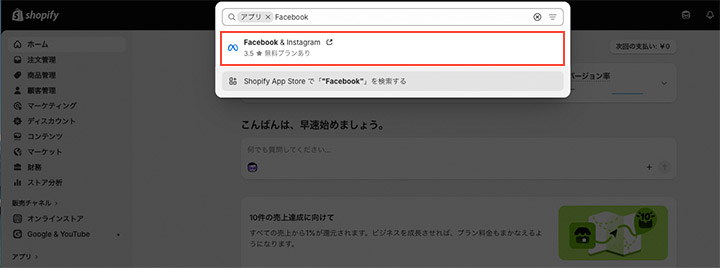
Shopify管理画面の左メニューから「アプリ」をクリック。検索ボックスに「Facebook」または「Instagram」を検索して、「Facebook & Instagram」アプリを選択してください。
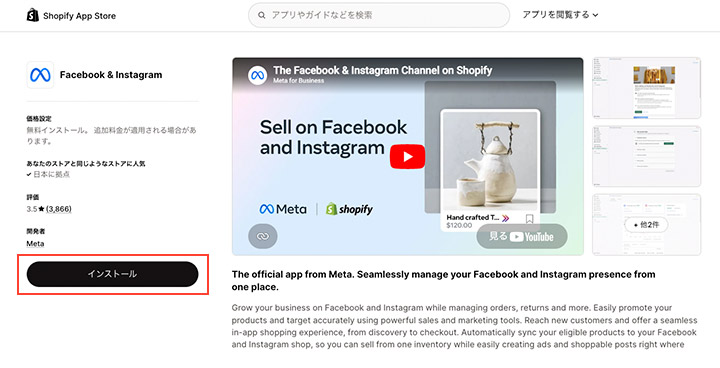
「Facebook & Instagram」アプリの画面でインストールをクリック。
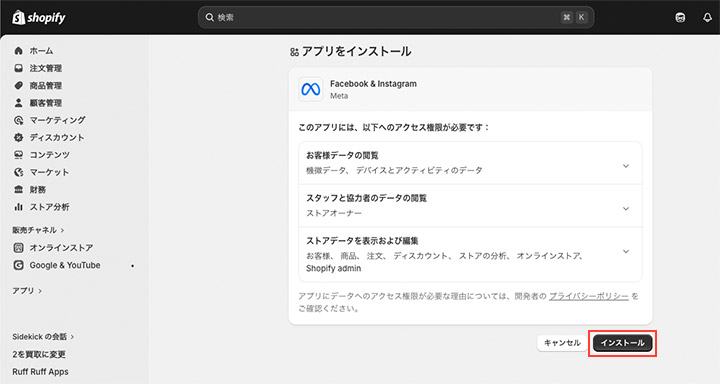
インストールが完了したら、「利用開始」をクリック。
STEP 2:Facebookアカウントをリンク
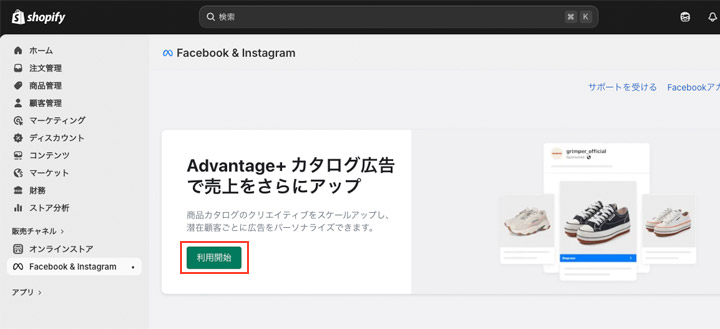
また、次のページでもインストールを押して、Shopifyに設定してください。
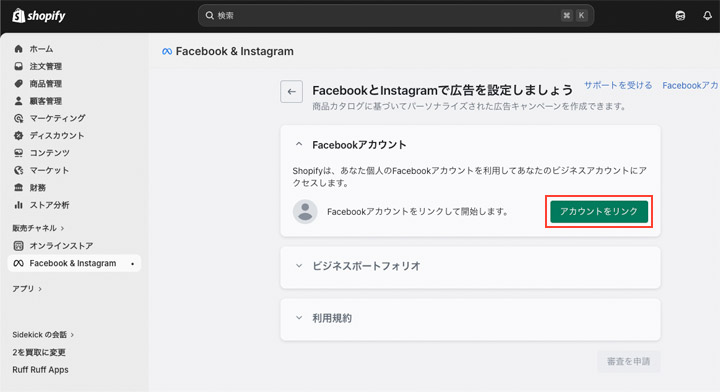
「アカウントをリンク」をクリックしてください。
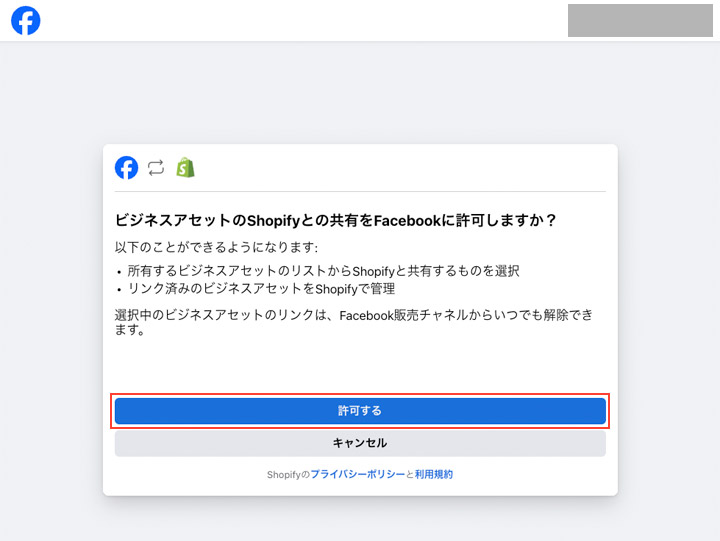
「許可する」をクリックして、Facebookのアカウント認証を行なってください。
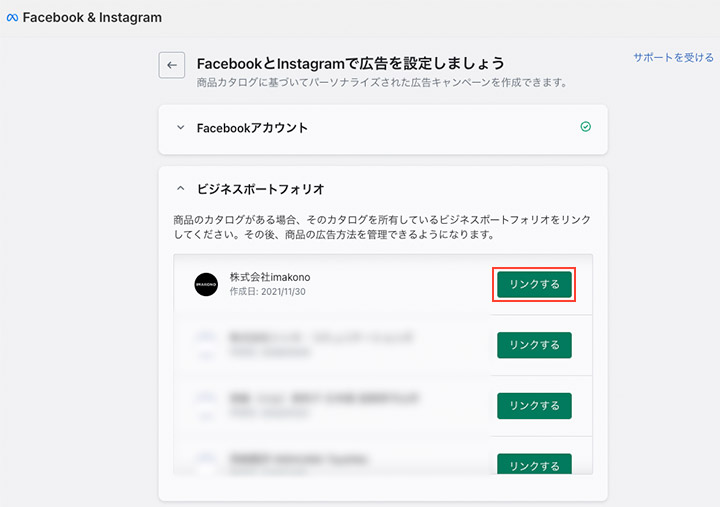
紐付けるビジネスポートフォリオをプルダウンから選択して「リンクする」をクリックしてください。
STEP 3:データ共有レベルを設定
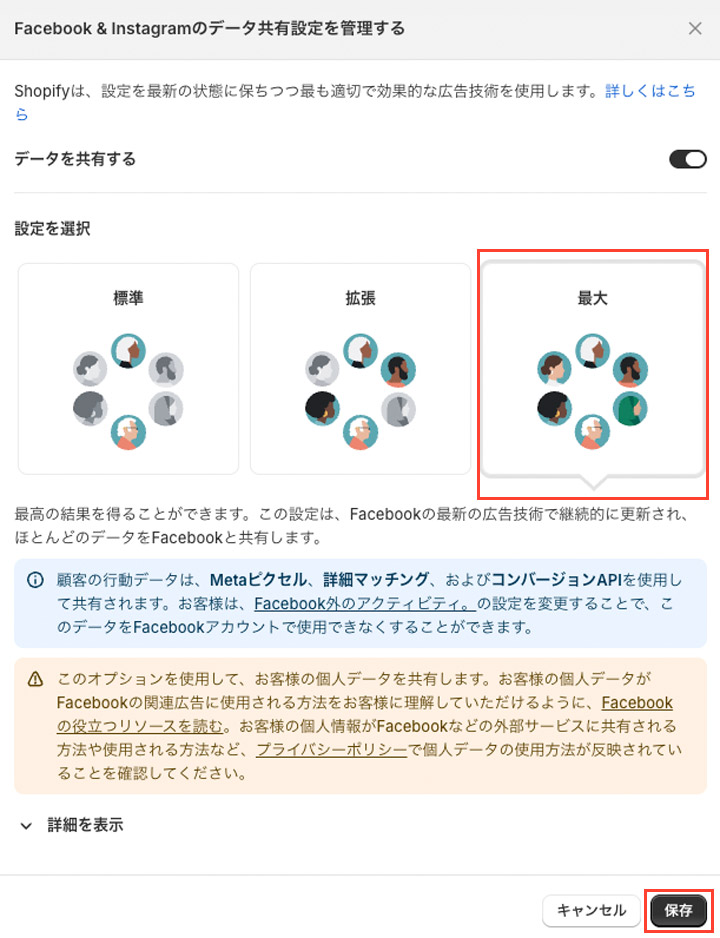
データの共有設定は「標準」「拡張」「最大」の3段階から選択できます。パフォーマンス向上のため「最大」を選択することを推奨します。コンバージョンAPIと詳細マッチングの両方が適用され、コンバージョン計測の精度が大幅に向上します。
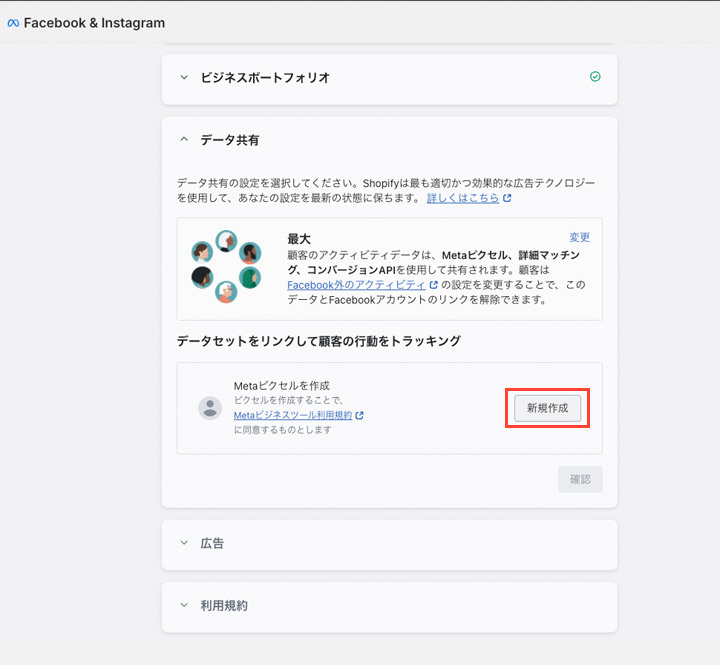
使用するピクセルをプルダウンから選択。ピクセルが存在しない場合は「新規作成」から作成してください。
すでに他のタグ管理ツール(GTM等)でピクセルを設置している場合、二重計測になる可能性があります。既存の実装を確認してから進めてください。
STEP 4:広告アカウントをリンク
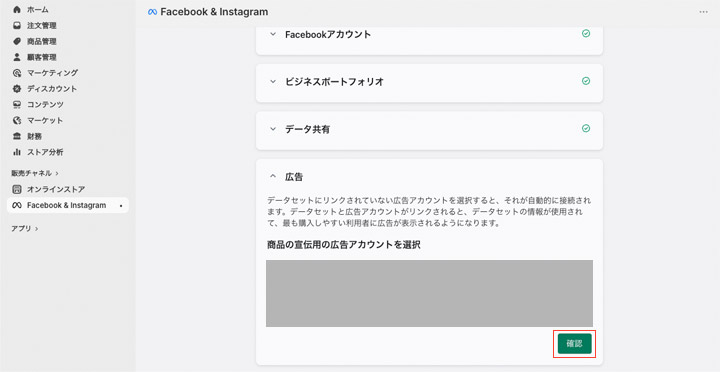
使用する広告アカウントを選択して、確認を押して次に進んでください。
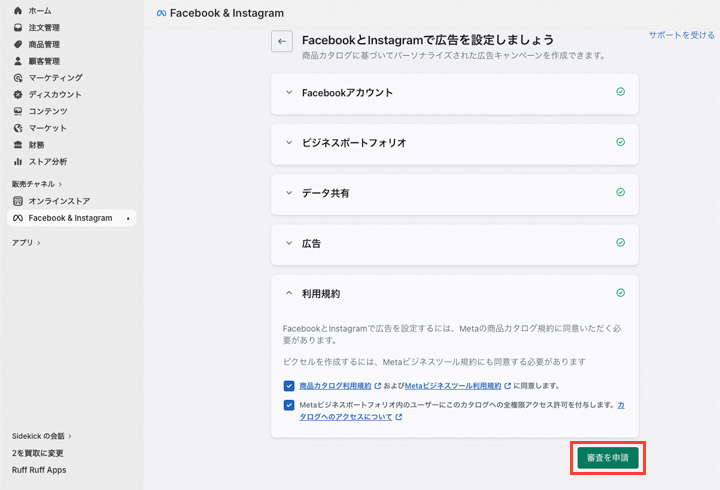
表示される利用規約を確認。チェックを入れて「審査を申請」をクリックして完了です。承認されると連携が有効になり、広告の配信が可能になります。
まとめ
ShopifyとMeta広告の連携は、手順通りに進めれば技術的な知識がなくても設定できます。連携することでコンバージョンAPIやカタログ広告が使えるようになり、広告パフォーマンスの向上が期待できます。ぜひ本記事を参考に、まずは設定から始めてみてください。
この記事を書いた人

関連記事
-
 Instagram広告のセグメント設定とは?成果につながる配信設計を解説
 -
Meta広告の「フレキシブル広告」って何?仕組みから使い方まで丁寧に解説
-
Meta認証バッジでInstagram広告運用を強化!取得するメリットを解説
-
Instagram広告のターゲット設定とは?成果を出す考え方と失敗しない設計方法
-
Instagram広告のリーチ数とは?目安・確認方法・増やし方を解説
-
【Meta広告】広告マネージャで編集した履歴を確認する方法
-
【運用事例】アパレルメーカーのMeta広告運用|広告効率を高めた3つのアプローチ
-
「ラストクリック」だけで広告を評価していませんか?Meta広告が損をする本当の理由