【無料テンプレ】Googleマーチャントセンターの商品登録を無料テンプレートで簡単に行おう!

ECサイトを運営している皆さん、Googleマーチャントセンターの登録はもう済ませていますか?マーチャントセンターは、GoogleショッピングやP-MAX広告を活用する上で必須の設定です。とはいえ、初めて触れると「なんだか難しそう…」と感じる方も多いのではないでしょうか。
そこで今回は、誰でも迷わず登録できるように、マーチャントセンターの登録方法をやさしく解説するとともに、EC担当者さんがそのまま使える 「商品登録シート(無料テンプレ)」 をご用意しました。
このテンプレを使えば、面倒に感じがちな商品登録もスムーズに進められます。ぜひこの記事を参考に、Googleマーチャントセンターへの登録を進めてみてください!
目次
Googleマーチャントセンターとは?
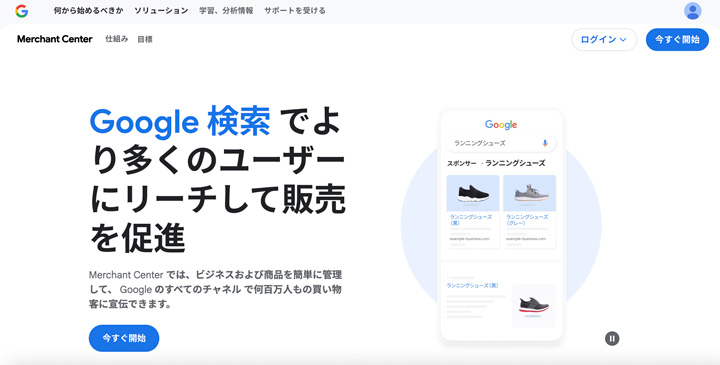
Google Merchant Center(マーチャントセンター)とは、オンラインショップの商品をGoogle検索やショッピングタブに表示させるためのツールです。しかも無料で利用できるため、ECサイトを運営しているなら必ず設定しておきたい基本施策のひとつです。
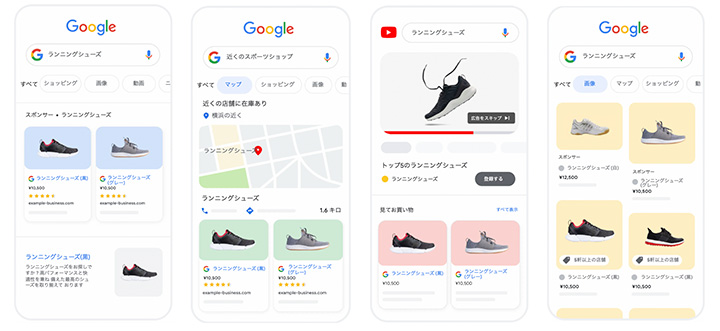
ECサイトの商品データをマーチャントセンターに登録すると、あなたの商品は Google検索結果・ショッピングタブ・Googleマップ など、Google上のさまざまな場所に表示されるようになります。
「自社サイトだけではなかなか新規のお客様に見つけてもらえない…」という状況でも、Googleに商品を掲載することで、これまでリーチできなかったユーザーにブランドや商品をリーチすることができます。
商品数が多いショップほど、マーチャントセンターの効果は顕著です。まずは商品データの登録から始めて、Googleでの露出を広げていきましょう。
初心者の方がつまずきやすい!Googleマーチャントセンターの商品登録の方法について
Googleマーチャントセンターへ商品登録の方法を解説します。商品を登録する方法には大きく2通りあります。
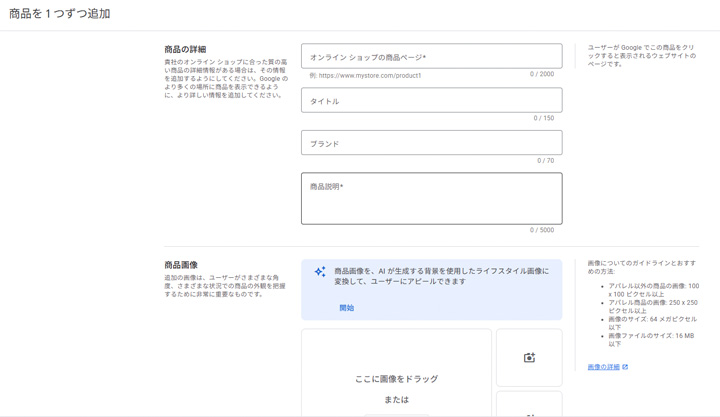
「商品を1つずつ手動で登録する方法」と「商品ソースを登録する方法」の2種類を用意されています。商品点数が多い場合、後者の商品ソースを用いた方法が効率的になります。しかし、「商品ソースを登録する方法」が初心者の方には、ハードルになりがちです。
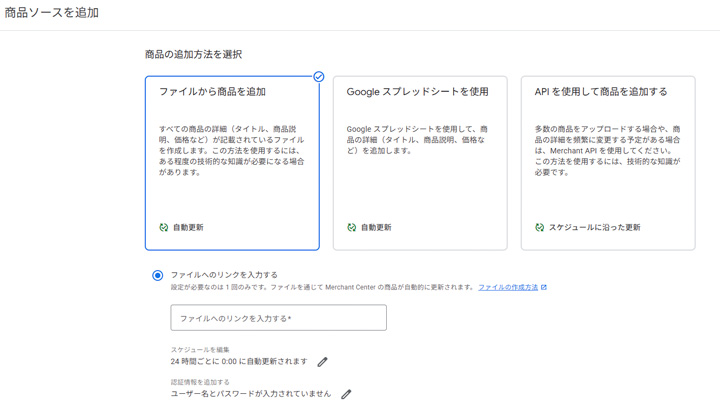
商品情報をまとめたファイルには「属性」と呼ばれる項目ごとにデータを入れていきます。この項目や値に誤りがあるとGoogleが商品データを受け付けてくれず、商品が追加されない可能性があります。
例えば、商品ID・タイトル・価格・在庫状況・画像リンクなど多数の属性を正しく指定しなければなりません。一部の属性(商品の状態 や在庫状況など)は、決められた英語の値で入力する必要があります(例:新品ならnew、在庫ありならin_stock)。
さらにファイル形式もGoogleが指定する形式でアップロードする必要があります。Excelで商品リストを作っても、そのまま.xlsx形式ではアップロードできません。.txtや.xml、.tsv、.bz2のいずれかの形式に変換して用意しましょう。
おすすめはGoogleスプレッドシートでの商品登録です。商品情報を記載して、GoogleスプレッドシートのURLを入力するだけで商品登録が可能になります。
また、商品を更新した際に再度ファイルのアップロードが必要ありません。スプレッドシートを更新することで、自動的にGoogleマーチャントセンター側も更新されます。
Googleマーチャントセンターの商品登録は無料テンプレートを活用して簡単に行おう
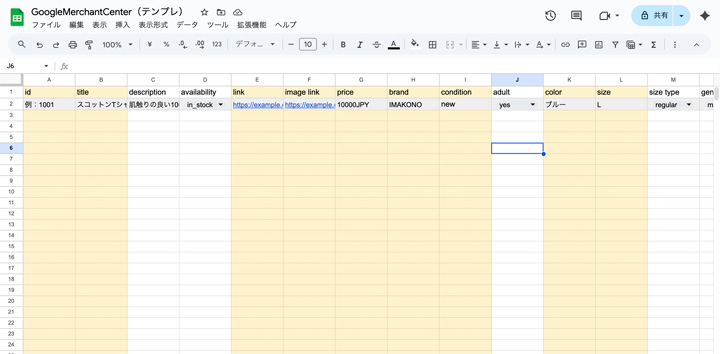
こうした手間を解消するために商品登録のテンプレートをご用意しました。初心者の方でも扱いやすいようにGoogleマーチャントセンターの必要項目(属性)があらかじめ全て用意されています。こちらは無料でダウンロード可能です。
必要な項目(属性)を1行目に設定しています。背景が黄色箇所は「必須項目」です。2行目には記入例となるダミー商品が入っており、「どの欄に何を書けばいいのか」が一目で分かるようになっています。
テンプレートを使えばミスも減り、Googleマーチャントセンターへの登録作業がグッと楽になります。属性名はすべて英語で正しくセットされていますし、「in_stock」や「new」など決められた値もサンプルを見れば迷いません。
テンプレートの使い方(基本ステップ)
テンプレートを使った商品登録の流れをご説明します。
1. テンプレートをダウンロード
まずは当社サイトから無料テンプレートをダウンロードします。ファイル形式はGoogleスプレッドシートです。ダウンロードリンクは記事内に用意していますので、ご活用ください。
2. Googleスプレッドシートで開く
ダウンロードいただくとメールが届きます。そのメール本文にGoogleスプレッドシートのURLが記載されています。「ファイル」→「コピーを作成」で複製してご使用ください。
3.商品データを入力
1行目には、項目名(属性)が入力されています(例: id, title, description, price など)。2行目のサンプルを参考に、自社商品のデータを各列に入力していきましょう。行ごとに1商品を記入します。それぞれの列には以下のような情報を入れます。
| 項目 | 説明 |
|---|---|
| id | 各商品を一意に識別するコード(任意の文字列でOK。例:1001やSKU12345 など) |
| title | 商品名(例:Tシャツ ホワイト) |
| description | 商品説明文(例:肌触りの良い100%コットン素材。普段使いから仕事着まで幅広く活躍するTシャツ。) |
| availability | 在庫状況(例:在庫ありならin_stock、在庫切れならout_of_stock) |
| link | 商品ページURL |
| image_link | 商品画像URL |
| price | 価格(例:10000 JPY ※通貨はJPY等のISOコード) |
| condition | 商品の状態(新品なら new を指定) |
| brand | ブランド名(例:自社ブランド名やメーカー名) |
| color | 色(例:ブルー) |
| size | サイズ(例:L) |
該当しない項目は、無理に埋めず空欄のままでも問題ありません。※黄色背景の箇所が必須項目になります。
4. スプレッドシートをGoogleマーチャントセンターにアップロード
商品データの入力が終わったら、このスプレッドシートをGoogleマーチャントセンターに送信しましょう。アップロードが完了すれば、商品情報がMerchant Centerに登録されます。
無料テンプレートをダウンロードして始めよう
実際にテンプレートを使って商品登録を進めてみてください。
ダウンロード後は上記の手順に沿って商品情報を入力し、Googleマーチャントセンターにアップロードするだけです。初めての方でも、このテンプレートがあれば煩雑な商品登録作業をスムーズに進められるはずです。
困ったときはプロにお任せください!
テンプレートを使えば、初心者の方でも比較的簡単に商品データを用意できると思います。それでも「やっぱり自分でやるのは不安…」「時間がなくて難しい!」という場合は、プロに相談してみるのも一つの方法です。
当社ではGoogleマーチャントセンターの運用サポートも提供しております。無料テンプレートでまずはお試しいただき、もし行き詰まってしまったらぜひお気軽にお問い合わせください。専門スタッフがお客様のEC運営を全力でサポートいたします!
この記事を書いた人

関連記事
-
 【P-MAXは改善できる】配信面の確認方法と除外設定で成果を高める広告運用術
 -
P-MAX広告×リマーケティング完全ガイド|来店予約CVを最大化する設計戦略と改善事例
-
Googleリスティング広告のキーワードマッチタイプを比較!おすすめの運用方法
-
Google広告のコンバージョン設定方法【初心者向け完全ガイド】
-
Google広告で「Googleタグマネージャーを使用する」のタブが表示されない場合の解決方法!
-
リスティング広告のどのキーワードからコンバージョンに繋がったかをGoogleアナリティクスで確認する方法
-
Googleディスプレイ広告のモニタリング設定方法を徹底解説!
-
【1分でできる】Google広告「広告のパフォーマンスを維持する」の最適化案の設定方法について解説!