エアリザーブの計測タグ設定方法|Google広告・Meta広告タグの埋め込み手順を徹底解説

エアリザーブ(Airリザーブ)を使ってネット予約を受け付けているけれど、「広告の効果を数字で確認したい」と感じたことはありませんか。
そんなときに役立つのが、エアリザーブの計測タグ設定機能です。Google広告やMeta広告などの計測タグをネット予約ページに設定することで、広告からのコンバージョン把握ができるようになります。
この記事では、エアリザーブの管理画面を使った計測タグの設定手順をわかりやすく解説します。
目次
エアリザーブの計測タグとは?
エアリザーブ(Airリザーブ)には、ネット予約受付ページに「計測タグ」を設定できる機能が用意されています。
これを活用すると、Google広告やMeta広告のコンバージョン計測などが可能になります。
2025年1月28日の仕様変更について
以前は計測タグのコードを自由に入力できましたが、現在は登録可能なタグ一覧から選択する方式に変更されています。個人情報保護の強化を目的としたシステム変更です。本記事はこの新しい方式に対応した内容でお届けします。
設定を始める前に確認しておきたいこと
計測タグの設定に進む前に、以下の4点を確認しておくとスムーズです。
- スタンダードまたはプレミアムプランを契約している(フリープランでは利用不可)
- AirID の管理者権限を持つアカウントでログインしている
- 使用する計測ツールの「測定ID」「コンバージョンID」などをすでに取得している
- 設置したいタグが登録可能なタグ一覧に含まれているか確認した
エアリザーブで計測タグを設定する手順(全6ステップ)
①「計測タグ設定」画面を開く
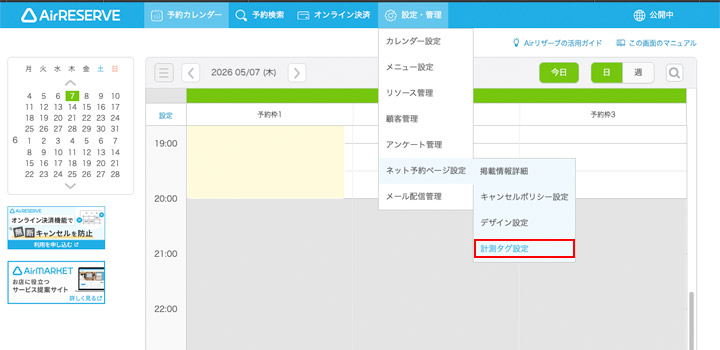
「設定・管理」→「ネット予約ページ設定」→「計測タグ設定」をクリックして、「計測タグ設定」画面に進みます。
上記のメニューをたどってメニューが表示されない場合は、エアリザーブの管理者権限が付与されていない可能性があります。ユーザー管理画面から権限を確認してみてください。
②タグの設置箇所を選択
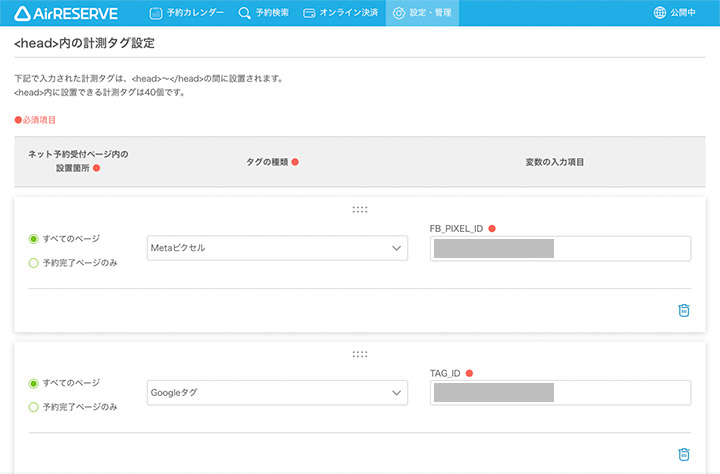
「計測タグ設定」画面には「<head>内の計測タグ設定」と「<body>内の計測タグ設定」の2つのセクションがあります。
③タグを設置するページ範囲を選ぶ
設置するページ範囲を選択しましょう。
| 選択肢 | 使いどき |
|---|---|
| すべてのページ | 「Googleタグ」や「Metaピクセル」など、ページ閲覧全体を計測したいとき |
| 予約完了ページのみ | 広告のコンバージョン計測など、予約完了時だけカウントしたいとき |
④タグの種類をプルダウンから選ぶ
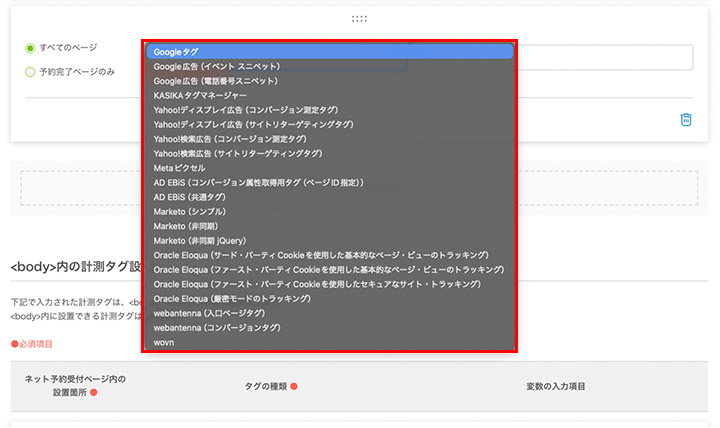
「タグの種類」のプルダウンに登録可能なタグが表示されます。ここから使用するタグを選択します(自由入力ではなくリストから選択する形式です)。
※ご注意点:リストに含まれていないタグは、原則として設定できません。
【設定できる主なタグ】
- Google Analytics 4
- Google広告コンバージョントラッキング
- Meta ピクセル
- Yahoo! 広告 コンバージョンタグ
- AD EBis
下記のタグについては、担当営業へ申請することで追加登録が可能とのことです。
- セールスフォース
- B-DASH
- SATORI
- Mikle
- Criteo
- Microsoft UET
⑤変数(ID・コード)を入力する
タグを選択すると、そのタグに必要な「変数の入力項目」が表示されます。ここに各サービスで発行されたIDやコードを入力します。
| タグ | 必要な変数の例 |
|---|---|
| Google Analytics 4 | 測定ID(例:G-XXXXXXXXXX) |
| Google広告コンバージョン | コンバージョンID・コンバージョンラベル |
| Metaピクセル | ピクセルID |
複数タグの追加する場合は、「計測タグを追加する」ボタンで複数のタグを設定できます。<head>内と<body>内に最大40個まで設置可能です。設置順はドラッグ&ドロップで変更できます。
⑥「登録する」をクリックして完了
「登録する」をクリックすると、設定した内容がすぐにネット予約受付ページへ反映されます。設定後は、計測タグが正常に動作しているかを各ツールのデバッグモードで確認しましょう。
エアリザーブの計測タグ設定に関するよくある質問
- フリープランでも計測タグは設置できますか?
-
いいえ、計測タグ設定機能はスタンダードプラン・プレミアムプランの有料機能です。フリープランでは利用できません。
- <head>と<body>の両方に同じタグを設置しても大丈夫ですか?
-
重複して設置するとデータが二重にカウントされる場合があります。各ツールのドキュメントに従い、指定された箇所にのみ設置してください。なお、から、またはその逆への移動はできません。
- 設置できるタグの上限数はありますか?
-
最大40個まで設置できます。
まとめ
この記事では、エアリザーブのネット予約受付ページに計測タグを設定する方法を、手順に沿って解説しました。
設定自体は画面の指示に沿って進めるだけなので、それほど難しくはありません。「Google Analytics4」や「Google 広告」などの主要タグであれば、管理画面から直接設定できます。設定後は動作確認も忘れずに行っておきましょう。
計測タグを活用することで、予約ページへの流入経路や広告の効果が数字で見えるようになります。まだ設定していない方は、ぜひ一度試してみてください。