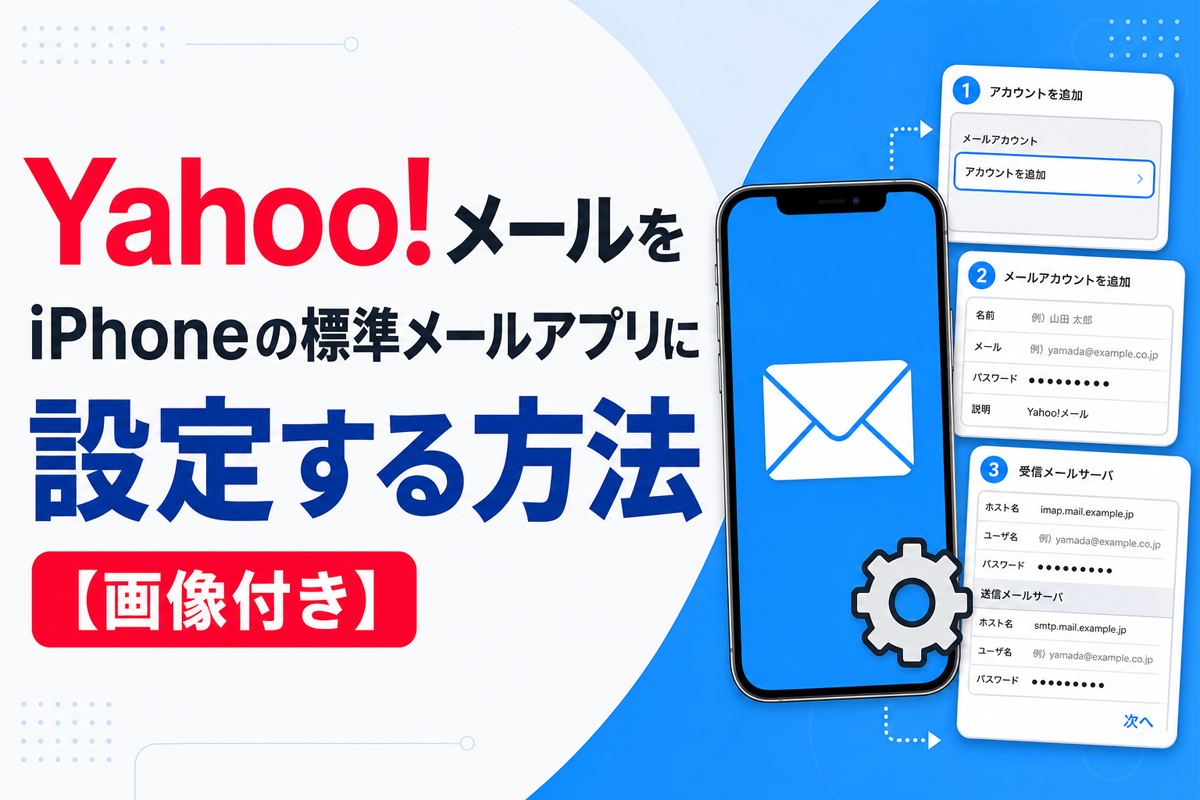
Yahoo!メールは、iPhoneに標準搭載されている「メール」アプリでも利用できます。しかし、実際に設定してみると、入力する項目やYahoo!メール側の設定など、いくつか分かりにくいポイントがありました。
そこで本記事では、Yahoo!メールをiPhoneの「メール」アプリに登録する方法を、画像付きで分かりやすく解説します。
なお、Yahoo! JAPANでは、セキュリティの観点から公式のYahoo!メールアプリの利用を推奨しています。外部のメールアプリを利用する場合、Yahoo!メールへの接続を許可するための設定が必要となり、設定方法や認証方式によっては、一部のセキュリティ機能を十分に利用できない可能性があります。
iPhone標準のメールアプリを利用する場合は、こうした点をご理解のうえ、ご自身の判断で設定を行ってください。セキュリティ面を重視する場合は、公式のYahoo!メールアプリを利用することをおすすめします。
手順① Yahoo!メールの設定変更
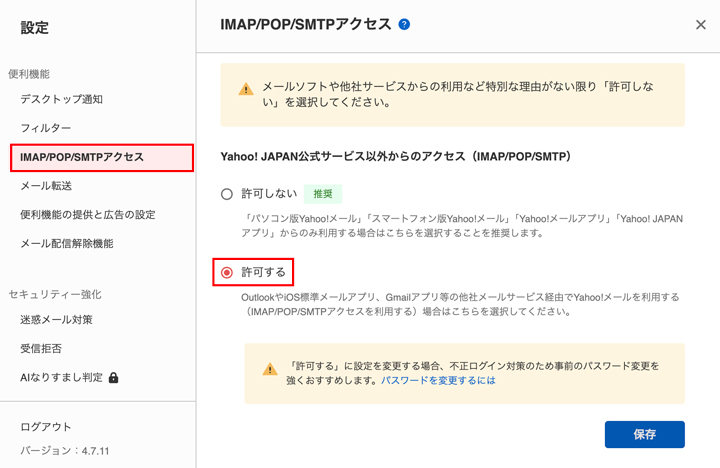
まずはYahoo!メールの設定を変更する必要があります。Yahoo!メールの「設定」から「IMAP/POP/SMTPアクセス」に移動します。「Yahoo! JAPAN公式サービス以外からのアクセス(IMAP/POP/SMTP)」は 「許可する」を選択してください。下にスクロールすると下記の項目が表示されます。
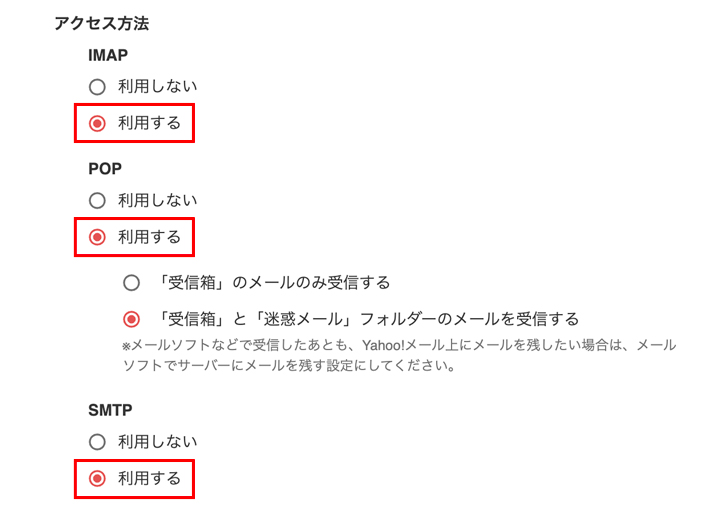
設定を下記のように変更して「保存」を選択してください。
- IMAP → 利用する
- POP → 利用する
- SMTP → 利用する
メールソフトに設定の際は、不正ログイン対策のため事前のパスワード変更をおすすめします。
手順①iPhoneのメールソフトへの設定
iPhoneの設定から「アプリ」を選択。アプリから「メール」を選択してください。
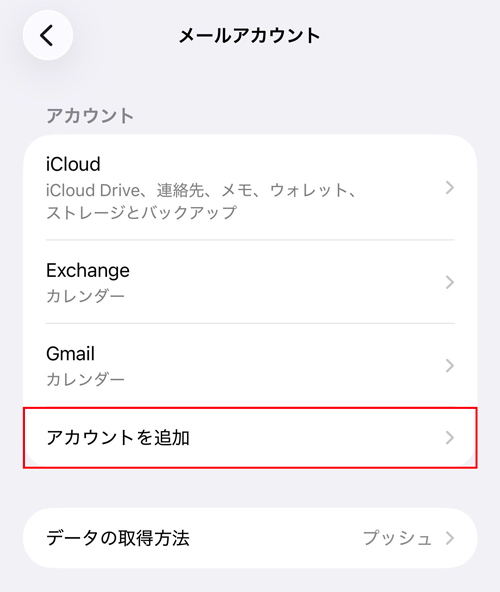
「アカウントを追加」をクリックしてください。
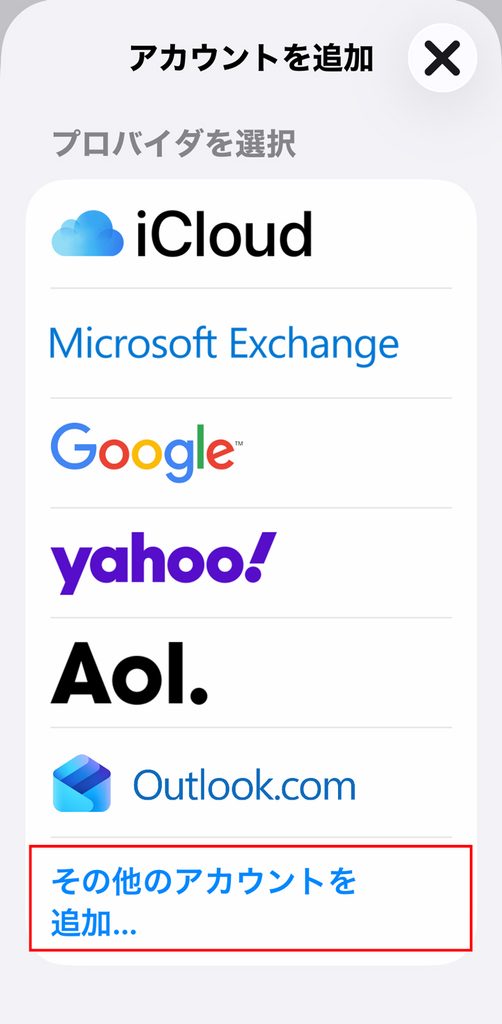
iPhoneによっては、「プロバイダを選択」と表示されることがあります。ここで注意してほしいのが「Yahoo!」を選択しないことです。必ず「その他のアカウントを追加」を選択してください。
Yahoo!メールヘルプ:iPhone/iPod touch/iPadの標準メールアプリでYahoo!メールを利用する
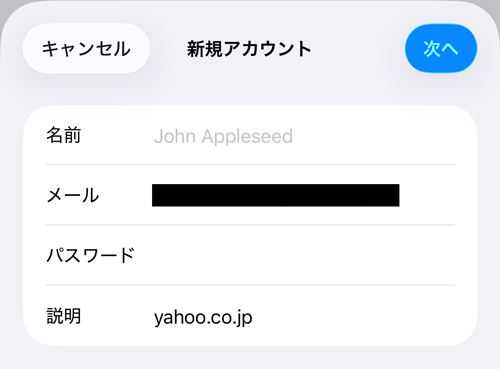
メールには、「設定するメールアドレス」を入力してください。パスワードには、「Yahoo! JAPAN IDのパスワード」を入力してください。
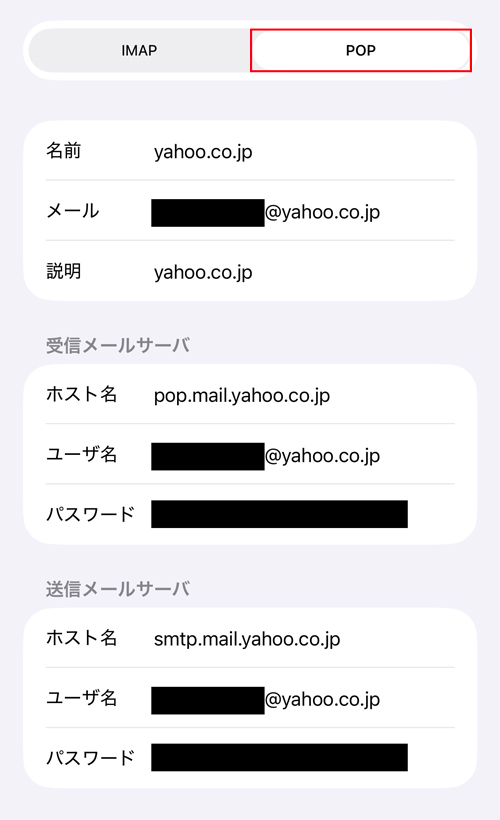
IMAPとPOPで設定が異なりますが、POPでの設定をおすすめします。今回は、POPでの設定をご紹介します。IMAPの場合は、設定が異なります。
受信メールサーバのホスト名は、「pop.mail.yahoo.co.jp」と入力。ユーザ名には、「設定するメールアドレス」を入力。メールアドレスはパスワードには、「Yahoo! JAPAN IDのパスワード」を入力してください。
送信メールサーバのホスト名は、「smtp.mail.yahoo.co.jp」と入力。ユーザ名には、「設定するメールアドレス」を入力。メールアドレスはパスワードには、「Yahoo! JAPAN IDのパスワード」を入力してください。
「次へ」を選択すれば、設定は完了です。
Yahoo!メールヘルプ:メールソフトで送受信するには(Yahoo!メールアドレス、@ymail.ne.jpアドレスの場合)
まとめ
今回は、Yahoo!メールをiPhone標準の「メール」アプリに登録する方法をご紹介しました。
設定にはいくつか分かりにくい箇所がありますが、Yahoo!メール側とiPhone側の設定を順番に進めれば、標準のメールアプリでもYahoo!メールを送受信できるようになります。
ただし、Yahoo! JAPANではセキュリティの観点から、公式のYahoo!メールアプリの利用を推奨しています。iPhone標準のメールアプリを利用する場合は、セキュリティ上の注意点を理解したうえで設定を行いましょう。
設定がうまくいかない場合や、より安全かつ簡単に利用したい場合は、公式のYahoo!メールアプリを利用することをおすすめします。