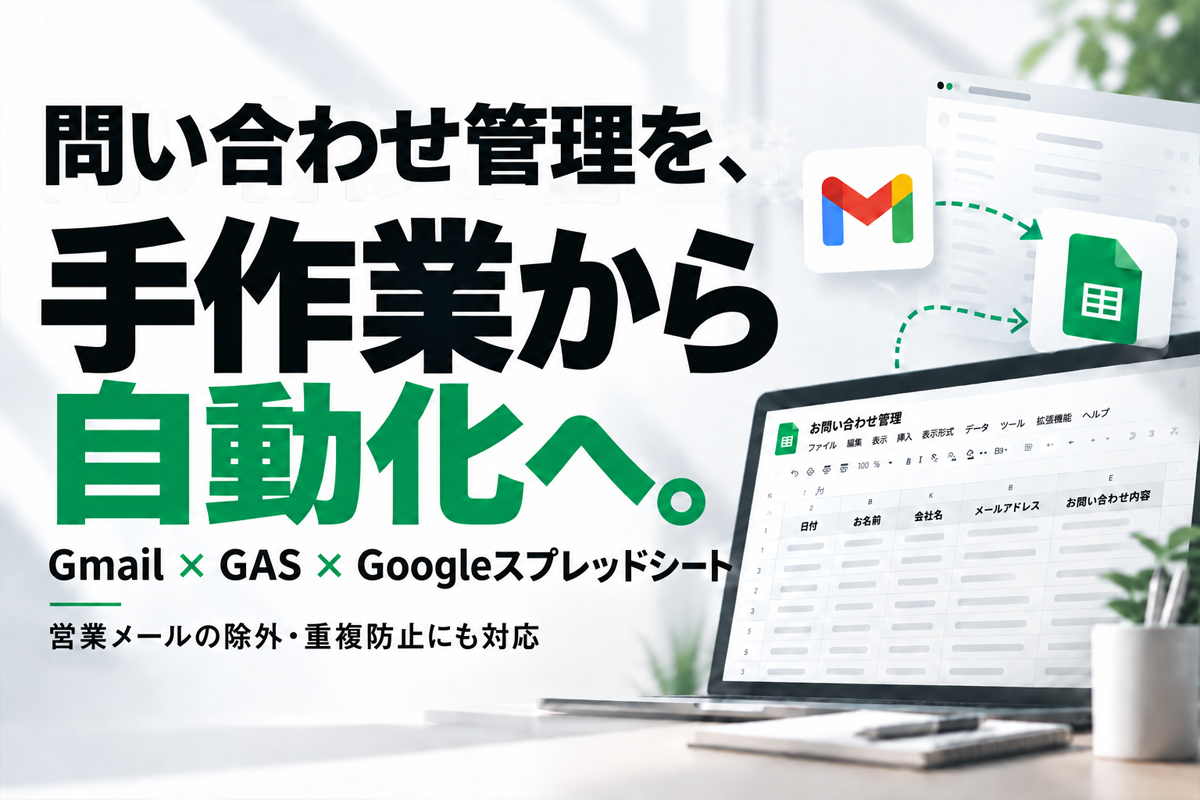
Webサイトから届く問い合わせを、ExcelやGoogleスプレッドシートへ手作業で転記していませんか?問い合わせが少ないうちは対応できますが、件数が増えるにつれて、転記漏れや重複登録が起こりやすくなります。弊社でも、以前は同じような課題を抱えていました。
また、問い合わせフォームには、営業支援サービスの案内、協業の提案などの営業メールも数多く届きます。そのため、すべてのメールを自動登録するだけでは、管理表が営業メールで埋まってしまいます。
そこで弊社では、問い合わせフォームから届く通知メールとGoogle Apps Scriptを活用し、対応が必要な問い合わせだけをGoogleスプレッドシートへ自動反映する仕組みを構築しました。
この記事では、実際に弊社で運用している仕組みをもとに、問い合わせ情報の自動登録、営業メールの除外、重複登録の防止について解説します。
Webサイトの問い合わせをスプレッドシートへ自動反映する4つの方法

Webサイトの問い合わせをスプレッドシートへ自動反映する方法には、主に次のような選択肢があります。
| 方法 | 特徴 | 向いているケース |
|---|---|---|
| フォームと直接連携 | フォームの回答をそのまま保存できる | Googleフォームなど、標準連携が用意されている場合 |
| Zapier・Make | 複数のサービスをノーコードで連携しやすい | コードを書かず、短期間で構築したい場合 |
| Webhook・API | 自由度が高く、大量処理にも対応しやすい | 開発環境やエンジニアの体制がある場合 |
| 通知メールとGoogle Apps Script | 既存フォームを大きく変更せずに自動化できる | 通知メールがGmailへ届く場合 |
ZapierやMakeを使っても自動化できますが、処理件数や必要な機能によっては有料プランが必要になります。
弊社では、すでに問い合わせフォームからGmailへ通知メールが届いていたため、その通知メールをデータの受け渡し役として利用しました。Google Apps Scriptでメールを定期的に確認し、必要な項目だけをスプレッドシートへ登録しています。
既存のフォームを作り直す必要がなく、ZapierやMakeなどの外部連携ツールに追加料金をかけずに運用できる点が、この方法を選んだ理由です。
Google Apps Scriptとは
Google Apps Script(GAS)とは、Gmail、Googleスプレッドシート、GoogleドライブなどのGoogleサービスを連携・自動化できるプログラミング環境です。
たとえば、次のような処理を自動化できます。
- Gmailから特定のメールを検索する
- メール本文から会社名やメールアドレスを取り出す
- 抽出した情報をGoogleスプレッドシートへ追加する
- 決められた条件に一致するメールを除外する
- 5分ごと、1時間ごとなど、指定した間隔で自動実行する
専用ソフトをパソコンへインストールする必要はありません。Googleスプレッドシートの「拡張機能」からApps Scriptを開き、ブラウザ上で設定できます。
プログラムはJavaScriptをベースにしていますが、今回のような定型メールの読み取りと転記であれば、一度コードと実行条件を設定すれば、その後は自動で処理できます。
ただし、Google Apps Scriptにはメールの読み取り回数や実行時間などの利用上限があります。大量のメールを処理する場合は、事前に処理件数や実行頻度を確認する必要があります。
弊社で運用している自動反映の仕組み

弊社の問い合わせ管理では、次の流れで処理しています。
- Webサイトの問い合わせフォームが送信される
- フォームからGmailへ通知メールが届く
- Google Apps Scriptが一定間隔で対象メールを確認する
- メール本文から会社名・氏名・連絡先・希望サービスなどを抽出する
- 問い合わせ内容から営業目的かどうかを判定する
- 必要な問い合わせだけをGoogleスプレッドシートへ登録する
- 処理済みのメールを記録し、二重登録を防止する
フォームのシステムとスプレッドシートを直接接続しているわけではありません。フォームから届く通知メールをGoogle Apps Scriptが読み取り、必要な情報へ整形して登録しています。
そのため、独自フォームや外部のフォームサービスでも、通知メールの形式がある程度決まっており、Gmailで受信できれば応用可能です。
スプレッドシートへ反映する問い合わせ項目
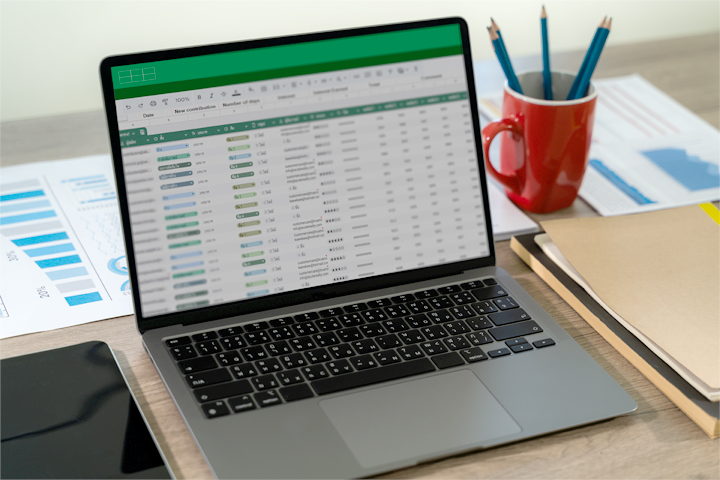
弊社では、問い合わせへの対応と進捗管理に必要な項目だけを登録しています。
- 受信日時
- 会社名
- 担当者名
- メールアドレス
- 電話番号
- 興味のあるサービス
- 対応状況
- 担当者
- メモ
一方、問い合わせ本文はスプレッドシートへ保存しない設計にしました。
問い合わせ本文には、相談内容や個人情報などが含まれる場合があります。必要以上に複製すると、閲覧できる場所が増えてしまいます。そのため、一覧表には管理に必要な項目だけを残し、詳しい内容は元のメールで確認する運用にしています。
営業メールを問い合わせ一覧へ入れない仕組み

今回の自動化で特に難しかったのが、営業メールのスクリーニングです。実際に弊社が行なったメールスクリーニングの仕組みをご紹介します。
1. 除外するべきメール内容について
単純に会社名やメールアドレスのドメインで除外すると、本来対応すべき法人からの問い合わせまで除外する可能性があります。そのため、弊社では会社名ではなく、問い合わせ内容を中心に判定しています。
- 除外対象としている主な営業内容
- 営業支援ツールや新規開拓サービスの案内
- 問い合わせフォームを利用した営業代行の提案
- 無料体験、キャンペーン、クーポンの案内
- 協業、業務提携、共催の提案
- 見込み顧客や案件の紹介サービス
- 成果報酬やアフィリエイトの提案
- メディアや比較サイトへの掲載営業
- フリーランスや制作会社からの売り込み
- AIツールやシステムのデモ案内
一方で、当社の場合は、「広告運用を依頼したい」「SNS運用会社を探している」「見積もりがほしい」など、自社サービスの発注を検討している内容は登録対象にします。
重要なのは、特定の単語が一つ含まれているだけで営業メールと決めつけないことです。「動画制作」という言葉でも、動画制作を依頼したい顧客と、自社を制作パートナーとして使ってほしい営業会社では意図が異なります。
そのため、単語だけでなく、文章内の「誰が誰に何を提案しているか」が分かるように、複数の表現を組み合わせて条件を設計しています。
2. 実際の営業メールをもとに判定条件を改善
営業メールの表現はさまざまで、最初からすべてを正確に除外するのは困難です。弊社でも、運用開始時点では営業支援サービス、協業提案、制作パートナーの募集などが問い合わせ一覧へ登録されていました。
そこで、実際に届いたメールを確認し、営業目的の問い合わせに印を付けて分類しました。その共通点を判定条件へ追加し、営業メールは除外しながら、本来の問い合わせは残るように調整しています。
たとえば、次の2つは「Web制作」「動画制作」などの共通する言葉が入っていても、目的が異なります。
- 登録する例:自社サイトの制作を依頼したいので、見積もりをお願いしたい
- 除外する例:弊社を制作パートナーとして活用いただけないでしょうか
会社名ではなく問い合わせ内容で判定し、実際の受信データをもとに条件を改善することが、精度を高めるポイントです。
3. 同じ問い合わせの重複登録を防止
メールを一定間隔で確認する仕組みでは、同じメールを何度も読み込む可能性があります。また、フォームやメールシステムの設定によっては、ほぼ同じ通知が複数届く場合もあります。
弊社では、次の2段階で重複登録を防いでいます。
- 処理済みメールの識別情報を記録する
- メールアドレスと問い合わせ内容などから取込キーを作成する
メール自体の識別情報だけでなく、内容をもとにした取込キーも確認することで、同じ問い合わせが複数行へ登録されにくいようにしています。
初回設定は一度だけ。以降は問い合わせを自動でスプレッドシートへ反映

Google Apps Scriptでは、「トリガー」と呼ばれる機能を使って、設定した間隔でプログラムを自動実行できます。
初回のみ、コードの保存、Googleアカウントの権限許可、トリガーの作成が必要です。弊社の仕組みでは、初回設定用の処理を一度実行すると、その後は一定間隔で問い合わせメールを確認し、対象となる情報をGoogleスプレッドシートへ自動で反映します。
処理はGoogle側で実行されるため、パソコンを起動したままにする必要はありません。弊社でも、初回設定後は手作業で転記することなく、新しい問い合わせが自動でスプレッドシートへ追加されています。
ただし、フォームから届く通知メールの件名や本文の形式を変更した場合は、情報を読み取る条件の修正が必要になることがあります。また、Googleから実行エラーの通知が届いた場合は、Apps Scriptの実行履歴を確認しましょう。
Gmail以外でも問い合わせ管理を自動化できる?
今回の実装例では、通知メールの受信先としてGmailを使用しています。ただし、問い合わせ管理の自動化という考え方自体はGmailに限定されません。
Microsoft Outlookを利用している場合はPower Automate、フォーム側でWebhookやAPIを利用できる場合はデータを直接送信する方法などがあります。
ただし、この記事で紹介しているGoogle Apps Scriptの仕組みは、GmailとGoogleスプレッドシートを利用する場合の実装例です。メールサービスが変われば、接続方法やプログラムも変更する必要があります。
フォームの種類ではなく、現在どこに通知が届いているか、どのサービスでデータを管理したいかを整理したうえで方法を選びましょう。
よくある質問
一度設定すれば、その後は自動で反映されますか?
はい。初回に権限を許可し、時間指定のトリガーを作成すれば、その後は設定した間隔で自動実行できます。ただし、メール形式の変更や実行エラーが発生していないか、定期的な確認は必要です。
Googleフォーム以外でも利用できますか?
利用できます。独自フォームやWordPressのフォームでも、決まった形式の通知メールをGmailで受信できれば応用可能です。ただし、メール本文の形式に合わせて抽出条件を設定する必要があります。
ZapierやMakeの方が簡単ではありませんか?
一般的には、ZapierやMakeの方が画面操作を中心に設定できるため、導入しやすい場合があります。一方、処理件数や機能によって料金が発生する可能性があります。Google Apps Scriptは初期設定にコードが必要ですが、外部連携ツールの追加料金を抑えながら細かく調整できます。
営業メールを完全に除外できますか?
完全な除外を保証することはできません。実際に届いた営業メールの傾向を確認し、判定条件を継続的に改善する必要があります。会社名ではなく、問い合わせ内容と提案の方向性をもとに判定することが重要です。
問い合わせ本文もスプレッドシートへ保存できますか?
技術的には可能です。ただし、個人情報や機密性のある相談が含まれる可能性があるため、保存の必要性と共有範囲を検討してください。弊社では、問い合わせ本文を一覧へ保存せず、元のメールで確認する運用にしています。
問い合わせ管理テンプレートを無料配布
今回ご紹介した仕組みをもとに、問い合わせ管理に使えるGoogleスプレッドシートのテンプレートをご用意しました。テンプレートには、問い合わせ一覧、対応状況、担当者、重複防止用の管理項目などを収録しています。
※テンプレートだけでは、各社のフォーム通知メールを自動取得できません。自動反映を行うには、通知メールの形式に合わせたGoogle Apps Scriptの設定が必要です。
まとめ
Webサイトの問い合わせ管理は、フォームとスプレッドシートを直接連携しなくても、通知メールを活用して自動化できます。
ZapierやMakeなどの便利な連携ツールもありますが、すでにフォームの通知メールがGmailへ届いている場合は、Google Apps Scriptを利用することで、外部連携ツールの追加料金をかけずに自動化できる可能性があります。
ただし、営業メールの判定は一度作って終わりではありません。実際に届くメールを確認しながら、必要な問い合わせを落とさないように条件を改善していくことが大切です。
問い合わせの転記作業や営業メールの整理に時間がかかっている場合は、現在の通知メールを活用できないか検討してみてください。
問い合わせフォームや、その後の対応の流れを見直したい方はIMAKONOにご相談ください。サイトURL・現在のフォーム・運用上のお困りごとをもとに、Webサイト側で改善できることを整理します。
IMAKONOは、累計100件以上の支援実績。
支援先の売上が前年比250%(2.5倍)に成長した事例もあります。貴社の課題や運用体制に合わせて、必要な支援をご提案します。