FacebookページとInstagramが連携できないときは、対象アカウント・ページへのアクセス権限・既存のリンク先を先に確認しましょう。そのうえでFacebook側の操作が失敗する場合は、Instagramアプリ側からの連携が解決の手掛かりになることがあります。
本記事では、IMAKONOで実際に解決した事例と、同じ方法で直らないときの確認順序を紹介します。企業のFacebookページとInstagramの連携が対象です。個人プロフィールの同時投稿やログイン連携とは、確認する設定が異なります。
FacebookページとInstagramが連携できないときの確認表
| 症状 | 最初に確認すること | 次の対応 |
|---|---|---|
| 連携したいページが候補に出ない | ログイン中のFacebook利用者と、対象ページへのアクセス許可 | ページの管理担当者に権限を確認してもらう |
| 権限不足や承認が必要と表示される | エラーが指しているページ・Instagram・ビジネスポートフォリオ | 表示された対象を管理する担当者へ確認を依頼する |
| 別のページやビジネスとの接続が表示される | 現在のリンク先と、それを利用している広告・投稿管理 | 既存の管理者と影響を確認してから接続先を整理する |
| Facebook側でエラーが続く | エラー文と、Instagramアプリからの操作可否 | 下記の実例を参考に、アプリ側のリンク設定を確認する |
| 連携済みなのに広告でInstagramを選べない | 対象の広告アカウント・使用するページ・Instagramへのアクセス | ページ連携と広告運用の権限を分けて確認する |
この表はトラブルを切り分けるための確認順です。エラー文が似ていても原因が同じとは限りません。表示内容を記録し、設定を一度に複数変更しないようにしてください。
連携前に確認したいアカウントと権限
個人プロフィールと企業ページを取り違えていないか
Facebookにログインできることと、対象のFacebookページを管理できることは別です。連携したいページ名・URLと、Instagramのユーザーネームを照合してください。複数の会社や店舗を管理している場合は、別のアカウントで操作していないかも確認します。
ページのアクセス権限を確認する
Facebookページには、Facebookへのアクセスとタスクへのアクセスなど、異なるアクセス区分があります。投稿や広告を扱えるという理由だけで、連携に必要な操作までできるとは判断しないでください。権限の変更が必要な場合は、ページの全権限を持つ管理担当者に確認します。
参考:Meta公式:Facebookページへのアクセス許可を付与、編集、削除する
ビジネスポートフォリオで管理している場合は、ページの所有・管理先も確認します。別の会社が管理しているページへの依頼手順は、Facebookページへのアクセスをリクエストする方法で解説しています。
IMAKONOの実例:Instagramアプリからの連携で解決
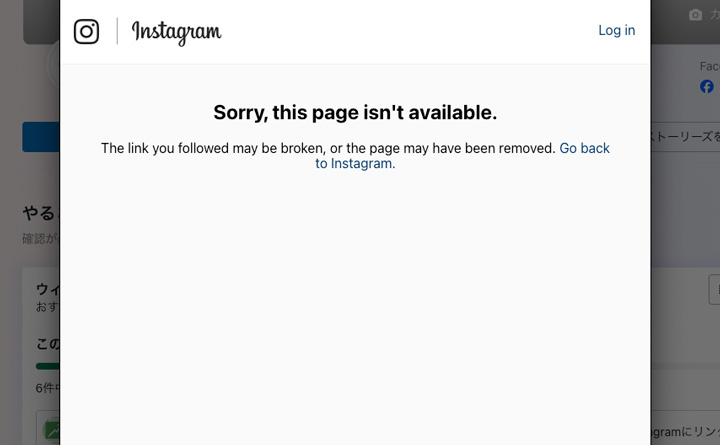
当社では、Meta広告の配信準備中にFacebookページ側からInstagramをリンクしようとしたところ、エラーが表示されました。数日後に試しても改善しなかったため、操作する側を変えて確認しました。

この事例では、Instagramアプリ側からFacebookページへのリンクを設定すると、連携が完了しました。ただし、エラーの原因そのものを特定できたわけではありません。同じ操作で、権限不足やすべてのエラーが解消するという意味ではありません。

1. 連携したいInstagramアカウントでスマートフォンのアプリを開く
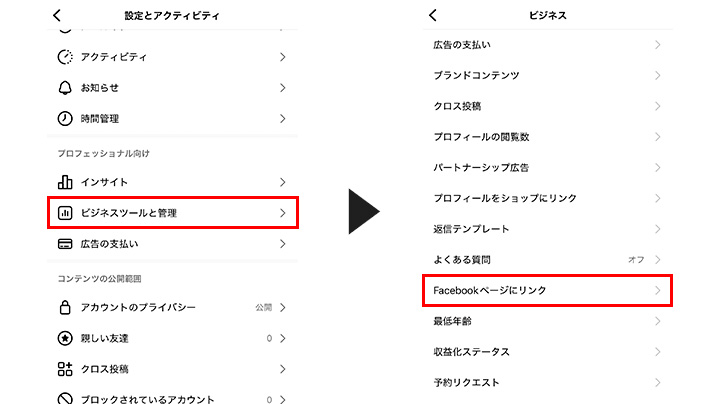
2. 設定内のビジネス関連項目から、Facebookページのリンク設定を探す
3. 連携先のページ名を確認し、画面の案内に従って設定する
4. 設定後、意図したページとInstagramがリンクされているか確認する
当社の操作時は「設定」→「ビジネスツールと管理」→「Facebookページにリンク」という順序でした。項目が見つからない場合は、アカウント種別やアプリの表示を確認してください。画面が異なるまま別の設定を変更するのではなく、公式ヘルプも参照して対象の操作を確認します。
参考:Instagram公式:プロアカウントとFacebookページのリンク・リンク解除
解決しない場合は、エラーの出る段階を記録する
「連携できない」だけでは、担当者も原因を判断しにくくなります。問い合わせる際は、次の情報をまとめると確認が進めやすくなります。
| 記録する項目 | 記録例 |
|---|---|
| 対象 | FacebookページのURL、Instagramのユーザーネーム |
| 操作場所 | Facebookページ側/Instagramアプリ側/ビジネス管理画面 |
| 発生段階 | ページを選ぶ前/ログイン時/連携の確定時 |
| 表示内容 | エラー文、発生日時、操作画面 |
| 試したこと | 使用端末、アプリ更新、別の操作経路、権限の確認結果 |
管理者へ共有するときに、パスワードや認証コードを送る必要はありません。既存の連携を解除する場合も、広告・予約投稿・メッセージ管理への影響を管理担当者と確認してから進めましょう。
FacebookとInstagramの連携でよくある質問
パソコンでは連携できないのですか?
当社の事例では、Web版Instagramで同じリンク設定を見つけられず、スマートフォンのアプリで解決しました。これは当時の操作環境での結果です。「パソコンでは一切連携できない」と一般化せず、Facebook側の設定とInstagramアプリ側の設定を分けて確認してください。
連携できたら、すぐ広告を配信できますか?
連携の完了と、広告アカウントで配信できる状態は別です。広告に使用するページ・Instagram、担当者のアクセス、請求設定、広告の審査状況を確認してください。代理店に運用を任せる場合は、Meta広告のアカウント共有・パートナー追加の手順も参考になります。
まとめ|FacebookとInstagramの連携は権限と設定から確認
まずは対象のページ・Instagram・管理担当者を確認し、エラーの表示内容に沿って切り分けましょう。当社で有効だったInstagramアプリからの連携も選択肢ですが、既存のリンクをむやみに解除せず、変更前後の状態を記録することが大切です。
上記を確認しても連携できない場合や、広告配信の準備にお困りの場合は、IMAKONOへご相談ください。対象のページURL・エラーの内容・配信の目的をもとに、アカウント設定と運用に必要な対応を整理します。
IMAKONOの広告運用は、累計100件以上の支援実績。
支援先の売上が前年比250%(2.5倍)に成長した事例もあります。貴社の課題に合わせて、広告の設計から運用・改善まで支援します。