Premiere ProでYouTube用のシーケンスを作るなら、横動画は1920×1080、縦のショート動画は1080×1920ピクセルが使いやすい出発点です。フレームレートは一律に30fpsへ変えるのではなく、撮影素材に合わせて決めます。
この記事では、シーケンスの意味、横動画・ショートの設定、作成手順、書き出しまでを整理します。掲載画像には旧バージョンの画面を含むため、ボタンの位置やプリセット名が現在の画面と異なる場合があります。
YouTube用のシーケンス設定早見表
| 用途 | フレームサイズの例 | 縦横比 | フレームレート |
|---|---|---|---|
| 通常の横動画 | 1920×1080 | 16:9 | 主な撮影素材に合わせる |
| 4Kの横動画 | 3840×2160 | 16:9 | 主な撮影素材に合わせる |
| 縦のショート動画 | 1080×1920 | 9:16 | 主な撮影素材に合わせる |
サイズは制作例で、YouTubeへの投稿で必ずこの解像度が必要という意味ではありません。素材が横長か縦長か、最終的にどの画面で見せたいかを先に決めます。低解像度の素材を4Kへ拡大しても、失われた細部が復元されるわけではありません。
シーケンスと書き出し設定の違い
シーケンスは、映像・音声・テロップを並べる編集用のタイムラインです。フレームサイズやフレームレートなど、編集の基準を持っています。書き出し設定は、編集した内容をMP4などのファイルにする際の設定です。
横1920×1080で編集したあと、書き出しのサイズだけを1080×1920に変えると、意図しない切り抜きや余白が生じることがあります。縦動画を作る場合は、縦のシーケンスで人物・商品・字幕の位置まで確認しましょう。
素材に合わせてシーケンスを作る方法
素材と同じサイズ・フレームレートで編集したい場合は、素材からシーケンスを作る方法が便利です。まず代表的な動画素材を読み込み、プロジェクトパネルからシーケンスが開かれていないタイムラインへドラッグします。素材に合わせたシーケンスができたら設定を確認します。
すでに開いているシーケンスへドラッグする場合は、そのシーケンスへクリップを追加する操作になるため、混同しないでください。横素材から縦ショートを作りたい場合は、素材と同じ設定のままで完了せず、縦のフレームサイズを指定する必要があります。
Adobeも、多くの素材の条件にシーケンス設定を合わせることを説明しています。参考:Adobe公式:シーケンスのプリセットと設定
手動でYouTube用のシーケンスを作成する手順
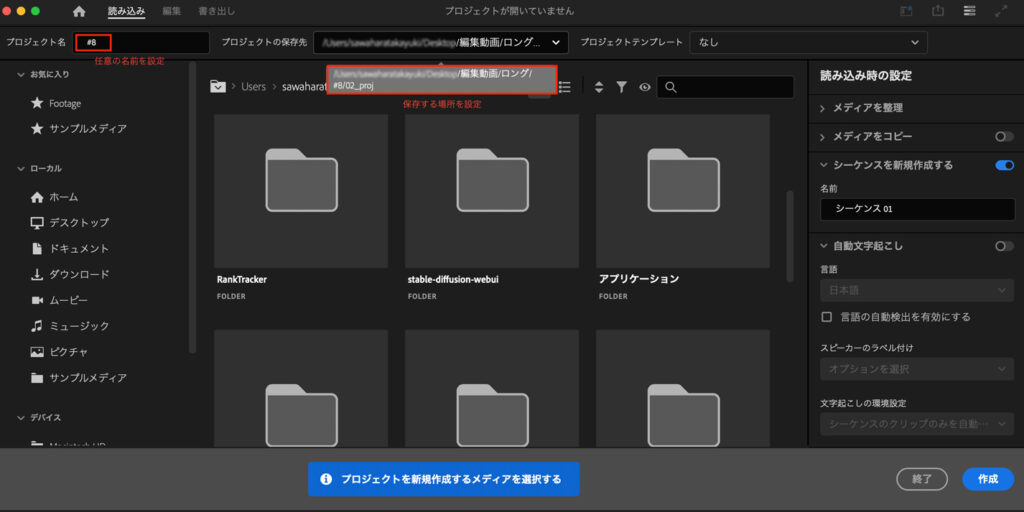
1.プロジェクトを作り、素材を読み込む
新規プロジェクトの名前と保存先を決め、動画素材を読み込みます。次の画像は旧バージョンの新規プロジェクト画面の例です。
2.新規シーケンスを開く
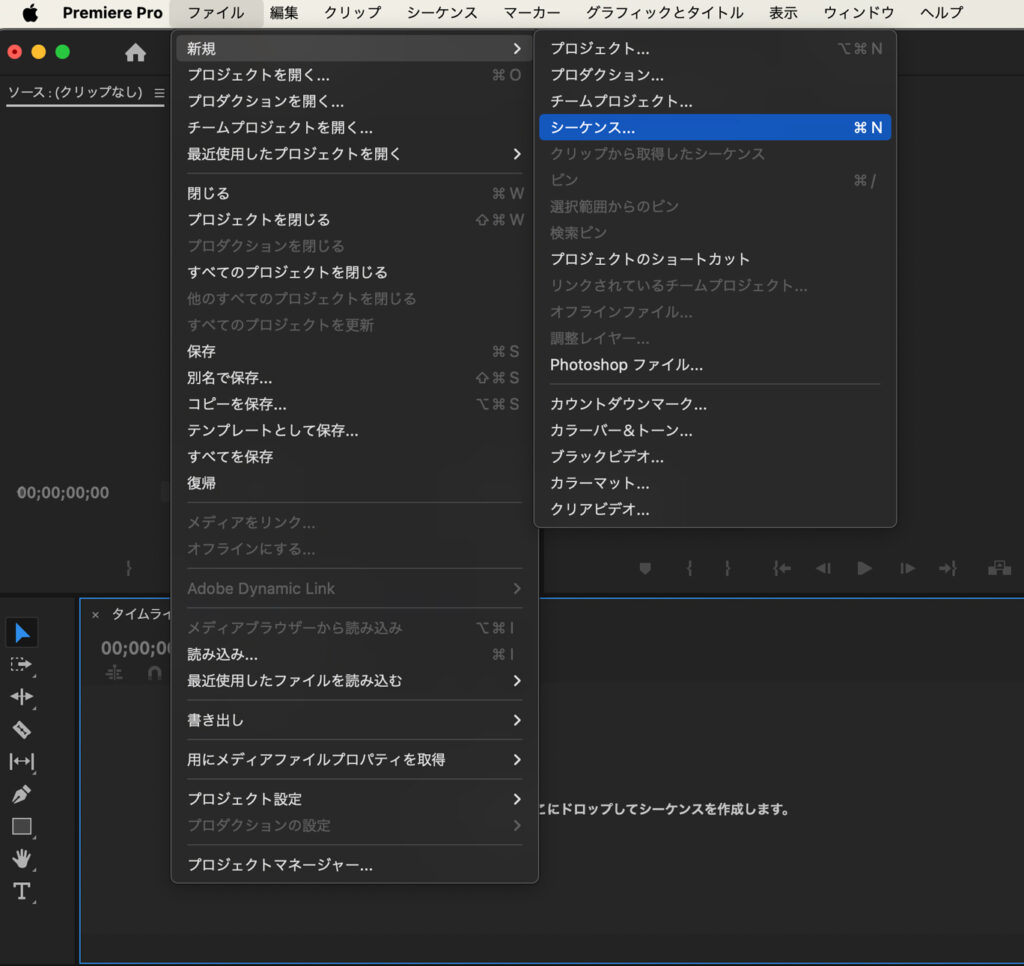
「ファイル」から新規シーケンスを作成します。画像はメニュー位置の例です。バージョンにより表記が異なる場合は、「シーケンス」を探してください。
3.フレームサイズとフレームレートを確認する
設定画面で、用途に合う幅と高さを入力します。横フルHDなら幅1920・高さ1080、縦なら幅1080・高さ1920です。ピクセル縦横比は通常の動画では正方形ピクセル、フィールドはプログレッシブを基本として、素材と出力目的に合わせて確認します。
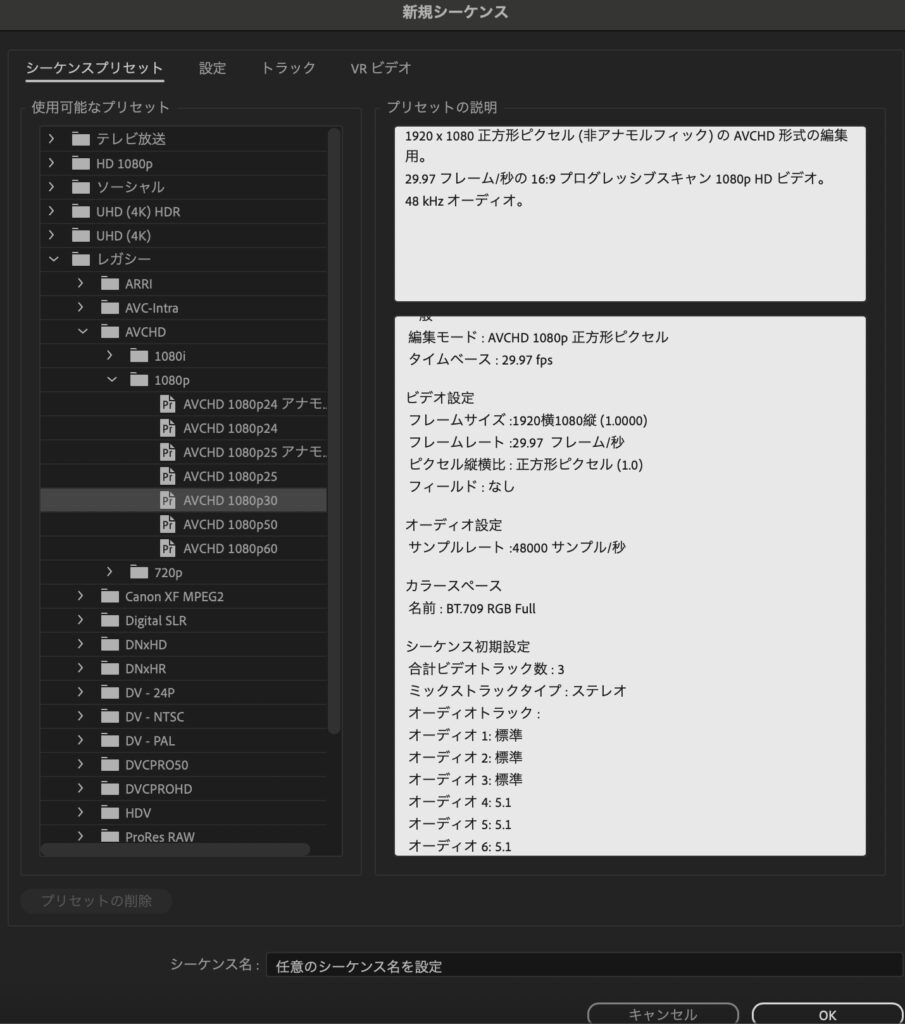
次の画像は旧バージョンのプリセット画面です。「AVCHD 1080p30」を選ぶことがYouTube投稿の必須条件ではありません。プリセット名だけで決めず、実際の幅・高さ・タイムベースを確認しましょう。
29.97fpsと30fps、59.94fpsと60fpsの違いに注意
近い数値でも異なるフレームレートです。素材のプロパティを確認し、29.97fpsで撮影された動画なら、その値を基準に設定します。複数のフレームレートが混在する場合は、主な素材と最終用途を基準に決め、動きや音声のずれを確認してください。
24fps、30fps、60fpsのどれかがYouTube全体で最適というわけではありません。元の素材にない動きの細かさは、数値を大きくしただけでは増えません。スローモーションの意図がないのに素材の解釈を変更すると、再生速度まで変わる場合があるため注意しましょう。
横動画からショート動画を作るときの設定
元の横動画のシーケンスを残し、縦版を別に用意すると比較・修正がしやすくなります。フレームサイズを1080×1920に設定し、各カットで人物や商品が画面内に収まるよう位置と拡大率を調整します。
字幕を横版と同じ位置に置くと画面外へ出たり、読みづらくなったりします。スマートフォンでの見え方を意識し、端に寄せすぎない位置でプレビューしましょう。企画や投稿後の分析はYouTubeショートで登録者を増やす運用の考え方で紹介しています。
シーケンス設定を後から変更する方法
対象のシーケンスを開き、シーケンス設定から必要な項目を変更します。変更前に複製を残し、サイズ変更後はテロップや画像、位置・スケールを再確認してください。参考:Adobe公式:シーケンス設定の変更
YouTube用の書き出し設定
一般的なSDR動画では、MP4コンテナ・H.264映像・AAC音声を出発点にできます。フレームレートは撮影時の値を基準にし、書き出し時の幅と高さがシーケンスと合っているか確認します。音声サンプルレートは48kHzがYouTube公式の推奨です。
ビットレートは解像度とフレームレートに合わせて選びます。例えばYouTube公式のSDR推奨は1080pの標準フレームレートで8Mbps、高フレームレートで12Mbpsです。これは推奨値であり、すべての動画に固定する上限ではありません。参考:YouTube公式:推奨アップロードエンコード設定
書き出し前の最終チェック
| 症状・確認点 | 見直すところ |
|---|---|
| 黒帯や不要な余白が出る | 素材・シーケンス・書き出しの縦横比 |
| 人物や字幕が切れている | 縦横のサイズ、位置、スケール |
| 動きが不自然 | 素材とシーケンス、書き出しのフレームレート |
| 画質が粗い | 元素材の解像度、拡大率、ビットレート |
| 音が小さい・途切れる | 音声レベルと、書き出したファイルの再生 |
投稿後の再生数は画質だけで決まりません。タイトルや企画、冒頭の構成まで見直したい方はYouTube動画が再生されない原因の切り分け方も参考にしてください。
まとめ|YouTube動画は素材・シーケンス・書き出しをそろえる
YouTube用の編集では、横動画かショートかを先に決め、素材・シーケンス・書き出しのサイズとフレームレートを確認しましょう。書き出したファイルを再生し、黒帯・字幕の見切れ・画質・音声を点検してから投稿します。
編集設定だけでなく、何を撮り、どのように発信するかから見直したい方はIMAKONOにご相談ください。動画の用途・参考動画・撮影素材の有無・社内で対応したい範囲をもとに、制作と運用の進め方を検討します。
IMAKONOは、累計100件以上の支援実績。
支援先の売上が前年比250%(2.5倍)に成長した事例もあります。貴社の課題や運用体制に合わせて、必要な支援をご提案します。