
データポータル(Data Studio/旧Looker Studio)を使えば、GoogleアナリティクスやGoogle広告、Googleスプレッドシートなどのデータをレポートにまとめ、グラフや表で見やすく整理できます。
「便利そうだけど、何から始めればいいのかわからない」「データの接続方法がわからない」という方もいるでしょう。初めて使う場合は、レポートを作成し、データソースを接続して、グラフを配置するところまで順番に操作していくと、基本的な流れを把握できます。
Googleは2026年4月にLooker Studioの名称をData Studio(日本語名:データポータル)へ戻しました。本記事では現在の日本語名「データポータル」に統一し、基本操作から広告レポートの作成・共有まで解説します。Looker Studioの使い方を探している方も、同じサービスの解説としてご覧いただけます。
データポータルとは?まず基本を知る
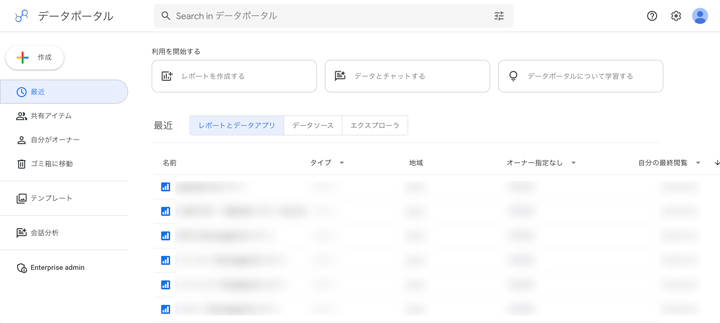
データポータルは、外部のデータを接続して、グラフや表などで可視化できるGoogleのレポート作成ツールです。レポートには複数のページを作成でき、データを操作するためのフィルタや期間指定なども配置できます。
データポータルでできること
データポータルでは、接続したデータをもとにレポートを作成し、表やグラフ、スコアカードなどを配置できます。閲覧者が期間や条件を変更できるコントロールを追加することも可能です。
接続できるデータも幅広く、Googleアナリティクス、Google広告、Googleスプレッドシート、Search Console、YouTube Analytics、BigQueryなどのコネクタが用意されています。Google以外のサービスについては、第三者が提供するコミュニティコネクタもあります。
そのため、Webサイトのアクセス状況を確認するだけでなく、広告の成果や営業データなど、複数のデータをまとめて確認する用途にも使えます。
2026年4月にData Studio(データポータル)へ名称変更
Google公式ドキュメントでは、2026年4月にLooker Studioのプロダクト名がData Studioへ戻ったことが案内されています。日本語では「データポータル」と表記され、Looker Studioは旧称にあたります。
「Looker Studio」「Data Studio」「データポータル」は、名称変更の経緯や表示言語によって使われる呼び方です。以前の解説や画面にLooker Studioと書かれていても、別のサービスへ乗り換える必要があるという意味ではありません。
現在のアクセス先はdatastudio.google.comです。旧ドメインのlookerstudio.google.comからは自動的に転送されます。名称変更に伴って既存レポートを作り直す必要はありません。
無料で使える範囲と特徴
データポータルには無償版と有料のPro版があります。無償版でもレポートを作成し、データを接続して可視化したり、他のユーザーと共有したりできます。
一方、データポータル Proでは、組織でコンテンツを管理するための機能やチームワークスペースなどが追加されています。複数人でレポートを管理する場合は、利用人数や権限管理を含めてProの機能を確認するとよいでしょう。
まずは個人や小規模なチームでレポートを作るのであれば、無償版から使い始める方法もあります。
データポータルの使い方を5ステップで解説

データポータルの基本操作は、レポートを作成してデータを接続し、必要なグラフを配置して共有する流れで覚えると進めやすくなります。
ここでは、初めてレポートを作る場合の基本的な手順を紹介します。画面上の名称は表示言語や更新状況によって異なる場合があります。英語表示では「Data Studio」、過去の画面や資料では「Looker Studio」と記載されていることがあります。
Googleアカウントでログインする
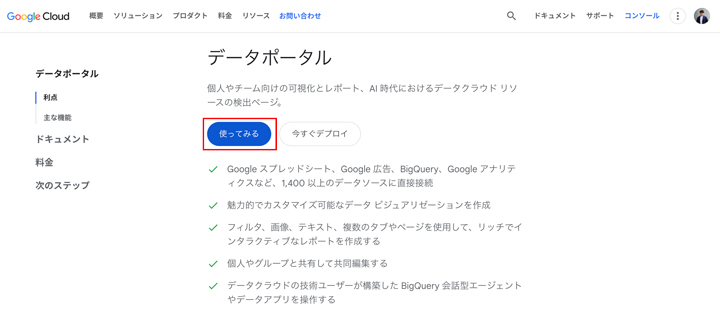
レポートを作成・編集するには、データポータルにアクセスし、利用するGoogleアカウントでログインします。Googleの製品紹介ページから開く場合は「使ってみる」を選択してください。
接続したいGoogle広告やGA4などへのアクセス権を持つアカウントを利用しましょう。まずはデータポータルにアクセスし、新しいレポートを作成できる状態にします。
レポートを新規作成する
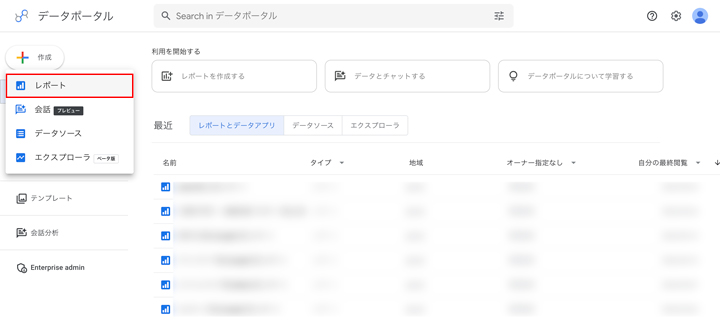
ホーム画面から「作成」→「レポート」を選ぶと、新しいレポートを作成できます。
初回作成時は、データを追加する画面が表示されます。ここで接続したいデータの種類を選択し、既存のデータソースを追加するか、新しいデータソースを作成します。
レポート作成後は、タイトルも変更しておきましょう。月次レポートなら「2026年9月広告レポート」のように名前を付けておくと、過去のレポートを見つけるときにも便利です。
データソースを接続する
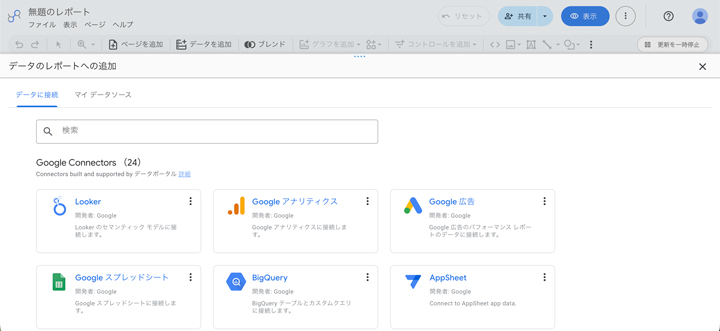
データポータルでは、データそのものを直接レポートへ貼り付けるのではなく、コネクタを使ってデータソースを接続します。
Google公式では、コネクタはデータをデータポータルのデータソースへつなぐ仕組みとして説明されています。Google Analytics、Google Ads、Google Sheetsなど、データの種類に応じたコネクタを選びます。
「コネクタ」「データソース」「認証情報」はそれぞれ役割が違うため、最初にこの3つの関係を理解しておくと、その後の設定で迷いにくくなります。
グラフや表を追加する
データソースを追加したら、レポート上にグラフや表を配置します。ツールバーの「グラフを追加」を選択すると「表」や「スコアカード」などが選択できます。
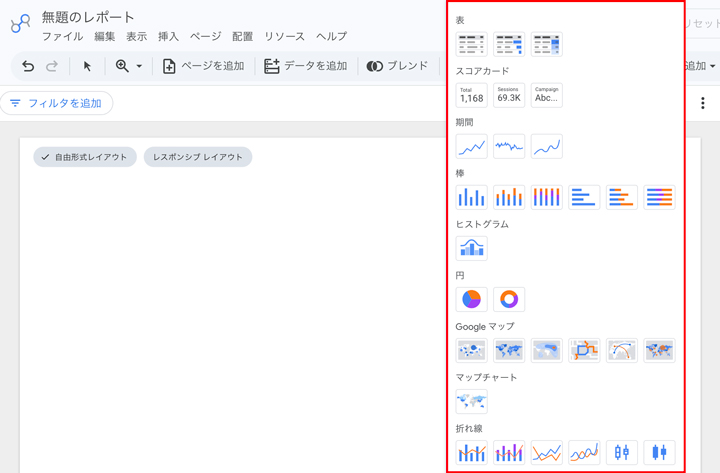
たとえば、日ごとの推移を見るなら時系列グラフ、項目ごとの数値を比較するなら表や棒グラフなど、目的に合わせて種類を選びます。
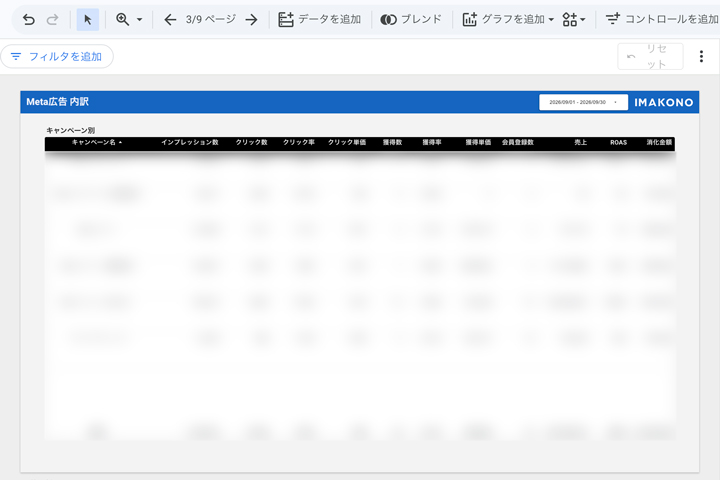
当社では、広告レポートに表をよく使用しています。表示する列は、確認したい指標に応じてカスタマイズしています。
レポートを共有する
レポートが完成したら、「共有」から閲覧者や編集者を設定できます。
データポータルでは、閲覧権限と編集権限を分けて設定できます。編集者はレポートを変更できますが、閲覧者はレポートを見たり、配置されたコントロールを操作したりする利用が中心です。
なお、レポートを共有しただけでは、再利用可能なデータソースまで自動的に共有されるわけではありません。データソースの設定や認証情報によって、閲覧できるデータの範囲が変わるため、社内外で共有する場合は権限も確認しておきましょう。
レポート作成前に決めておくこと

データポータルは、作り始めてからレイアウトを考えるより、最初に「誰が何を見るレポートなのか」を決めておくと、必要なページや指標を決めやすくなります。
特に広告やWebマーケティングのレポートでは、見たい数字をすべて並べると情報量が多くなりがちです。最初に目的を整理しておきましょう。
レポートを作る目的を決める
最初に決めたいのは、レポートを何のために使うのかです。
たとえば、目的によって必要な情報は変わります。
- 広告の成果を毎日確認する
- 月次で施策を振り返る
- クライアントへ成果を報告する
- Webサイトのアクセス状況を確認する
日々の運用を見るレポートと、月次の報告用レポートでは、必要な粒度が異なります。
必要なKPIを決める
レポートで追う指標を、KPIとして先に決めておきます。
広告レポートであれば、広告費、インプレッション、クリック数、コンバージョン数、CPAなどが候補になります。売上データまで取得できる場合は、ROASを加える方法もあります。
数字を増やすことより、レポートを見た人が次の判断をできることを優先しましょう。
接続するデータを整理する
必要なKPIが決まったら、その数字がどのデータに存在するか整理します。
Google公式のコネクタ一覧では、Google Analytics、Google Ads、Google Sheets、Search Consoleなど、さまざまなコネクタが用意されています。
広告費は広告管理画面、Webサイトの行動データはGA4というように、複数のデータを使うケースもあります。作り始める前に、必要なデータがどこにあるのか、先に整理しておきます。
GA4やスプレッドシートを接続する
GA4やGoogleスプレッドシートは、データポータルと連携できる代表的なデータソースです。ここでは、それぞれの接続方法と、接続後につまずきやすいポイントを整理します。
GA4をデータソースに追加する
GA4を接続する場合は、データポータルの「作成」から「データソース」を選び、Google Analyticsコネクタを選択します。
GA4の導入がまだの場合は、先にWebサイトの計測設定を済ませておきましょう。設定手順は「Googleタグマネージャーを使用したGA4の設定方法」で解説しています。
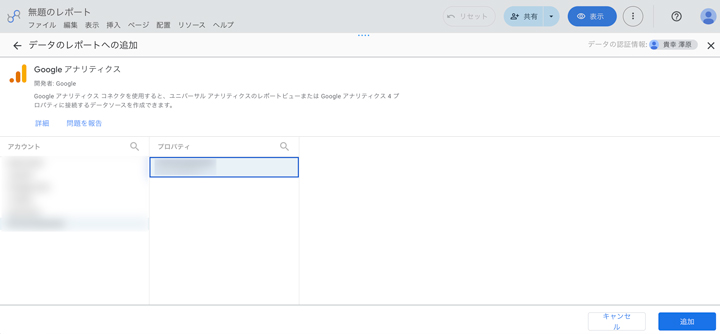
接続後は、そのデータソースを使ってグラフや表を作成できます。
なお、GA4のデータを利用するレポートにはGoogle Analytics Data APIのクォータが関係します。また、データポータルでは、GA4 Data APIで利用できるフィールドを使ってデータを可視化します。GA4の探索レポートと同じ表示・データになるとは限りません。
スプレッドシートを接続する
Googleスプレッドシートを接続する場合は、Google Sheetsコネクタから対象のスプレッドシートとワークシートを選択します。
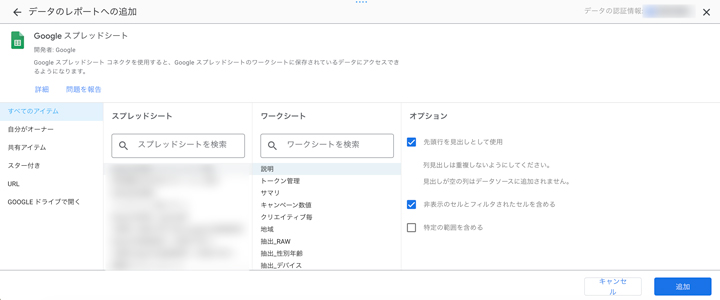
スプレッドシートを設定する上で注意点があります。
まずデータが表形式になっていること、見出し行を1行にすること、列ごとのデータ型をそろえることなどが案内されています。
たとえば、「日付」「広告費」「クリック数」「コンバージョン数」といった列を整理しておけば、データポータル側でグラフや表を作りやすくなります。
問い合わせ件数をレポートで確認したい場合は、まず問い合わせ情報をスプレッドシートへ蓄積しておくと便利です。具体的な手順は「問い合わせをGoogleスプレッドシートへ自動反映する方法」で解説しています。
データ型を正しく設定する
データ型は、数値や日付を正しく扱うために重要です。
たとえば、日付が文字列として認識されていると、期間指定や時系列のグラフを作るときに意図した表示にならないことがあります。スプレッドシート側で列の内容をそろえたうえで、データポータル側でもフィールドの型を確認します。
列内のセルは同じデータ型にそろえるようにしましょう。数値や日付などのデータ型が混在しないよう、接続前に元データを整えておきます。
データ更新の仕組みを理解する
Googleスプレッドシートのデータソースでは、レポートでクエリが実行される際に変更された値や新しい行が確認されます。シートの列を追加・変更した場合は、データソースのフィールドを更新する必要があります。
「シートを更新したのにレポートに項目が出てこない」というときは、元データだけでなく、データソース側のフィールド設定も見直してください。
データポータルでグラフを作成する
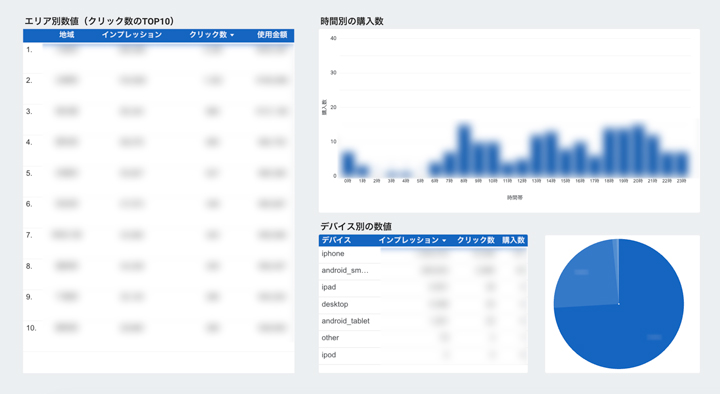
グラフを作るときに重要なのは、「どの種類を選ぶか」だけではありません。何を分類し、何を数値として見るのかを整理することが先です。
ディメンションと指標を設定する
データポータルでは、データを分類する項目を「ディメンション」、数値として測定する項目を「指標」として扱います。
たとえば、広告レポートなら「キャンペーン名」はディメンション、「クリック数」や「広告費」は指標として使う考え方です。この違いを理解しておくと、グラフのディメンションと指標を設定するときに迷いにくくなります。
目的に合うグラフを選ぶ
グラフは、伝えたい内容に合わせて選びます。
日ごとの変化を見るなら時系列グラフ、項目ごとの違いを比較するなら棒グラフ、複数の指標を一覧で見たいなら表が使いやすいです。
すべてをグラフにする必要はありません。数字そのものを確認したい場合は表、変化や差を把握したい場合はグラフというように、レポート全体の役割を分けておくと、各ページの目的が明確になります。
日付や条件でデータを絞り込む
データポータルには、閲覧者が期間や条件を変更できるコントロールがあります。日付範囲、プルダウン、入力ボックスなどを配置し、必要なデータだけを表示できます。
広告レポートなら、媒体名やキャンペーン名、期間などを絞り込めるようにしておくと、1つのレポートを複数の条件で確認できます。
計算フィールドを作成する
用意されている項目だけでは必要な指標を作れない場合は、計算フィールドを使います。計算フィールドでは、既存のフィールドを使って新しい指標やディメンションを作成できます。
たとえば、広告費とコンバージョン数からCPAを作るなど、レポート上で独自のKPIを表示したい場合に役立ちます。
見やすいレポートに整える方法
レポートは、情報量を増やせば見やすくなるわけではありません。最初に確認したい数字を上部へまとめ、必要に応じて詳細へ進める構成にすると、目的に合わせて情報を追いやすくなります。
重要なKPIを上部に配置する
レポートの上部には、最初に確認したいKPIを配置します。
広告レポートなら、広告費、コンバージョン、CPAなどをまとめ、その下に推移や媒体別の内訳を配置する方法があります。
閲覧者がページを開いた直後に「成果はどうだったのか」を把握できるようにすると、細かな数字を見る前に全体像を確認できます。
ページごとに役割を分ける
複数ページのレポートを作る場合は、ページごとに役割を決めます。
たとえば、
1ページ目:全体の成果
2ページ目:媒体・キャンペーン別
3ページ目:Webサイトの成果
というように分けます。
1ページにすべてのデータを入れるより、閲覧者が知りたい情報へすぐ移れる構成にできます。データポータルのレポートは複数ページで構成できます。
グラフと表を使い分ける
グラフは傾向や差を把握するときに向いており、表は具体的な数値を確認するときに使いやすい形式です。
たとえば、広告費の推移は時系列グラフ、キャンペーン別のクリック数やCPAは表、媒体別の成果比較は棒グラフというように役割を分けます。
同じデータをグラフと表の両方で重複して表示するのではなく、どちらで見せたほうが判断しやすいかを基準に、表示方法を決めます。
色やレイアウトを整える
色は装飾だけでなく、情報を区別するためにも使います。
広告媒体や指標ごとに色を増やしすぎると、どこを見ればよいのか分かりにくくなります。タイトル、KPI、グラフ、補足情報の優先順位を決めてから、必要な色だけを使うとまとまりやすくなります。
多く使用しても3色以内に抑えるようにしましょう。
データポータルで広告レポートを作る実務的な方法

広告レポートでは、データを表示すること自体が目的ではありません。広告費に対してどれだけ成果が出たのか、どの施策を見直すべきなのかを把握できる状態にすることが重要です。
ここでは、広告運用で使うレポートを設計する際の考え方を紹介します。
広告費と成果をまとめる
まずは、広告費と成果を同じレポートで確認できる状態にします。
最低限の例として、広告費、クリック数、コンバージョン数、CPAなどを並べると、投下した広告費に対して、どの程度成果が出ているのかを確認できます。
Google広告については、データポータルに公式コネクタが用意されており、Google広告のパフォーマンスレポートデータを取得できます。
CPAやROASを可視化する
CPAは、広告費をコンバージョン数で割って算出します。売上金額を取得できる場合は、広告費に対する売上の比率を示すROASも表示できます。
データポータルでは計算フィールドを使って独自の指標を作成できるため、元データに存在しないKPIをレポート上で追加できます。
ただし、KPIの計算方法は社内や案件ごとに定義をそろえておくことが大切です。同じ「CPA」という名称でも、どのコンバージョンを使うかによって数値が変わるため、レポート内で定義を明確にしておきます。
媒体別の成果を比較する
複数媒体へ広告を出している場合は、媒体ごとの広告費やコンバージョン数を並べると、媒体間の差を比較できます。
Google公式のコネクタ一覧にはGoogle Adsをはじめ、Google Analytics、Search Console、YouTube Analyticsなどが掲載されています。利用するデータによってコネクタを選び、必要なデータをそろえます。
媒体によって指標名や集計条件が異なる場合があるため、数字を横並びにする前に、それぞれの数値の定義をそろえておきましょう。
GA4の成果と組み合わせる
広告管理画面の数値だけでなく、GA4のサイト側データも組み合わせることで、広告流入後のサイト上の行動まで確認できます。
広告成果をさらに掘り下げたい場合は、キーワード別の成果を確認する方法も参考になります。「リスティング広告のどのキーワードからコンバージョンにつながったかをGA4で確認する方法」もあわせてご覧ください。
データポータルでは、複数のデータソースを組み合わせたデータブレンドが利用できます。Google公式では、Google AdsとGoogle Analyticsのデータを組み合わせてマーケティング成果を確認する例も紹介されています。
ただし、データブレンドでは結合する項目の設定が必要です。キャンペーン名など、複数のデータソースで対応する項目を用意してから設計することが重要です。
月次レポートを効率化する
毎月同じ形式で報告するのであれば、レポートを一から作り直すのではなく、データソースを更新しながら同じレポートを使う方法があります。
さらに、データポータルではレポートをPDFとして書き出したり、定期的にPDFをメール送信したりできます。スケジュール配信では、送信日時や対象ページなどを設定できます。
レポート作成の時間を減らすだけでなく、毎月同じ指標を使うことで、前月との差を継続して確認できます。
広告レポートの設計で迷いやすいポイント
広告レポートは、何を載せるかだけでなく、誰が見るのかによって構成を変える必要があります。
運用担当者向けの詳細なレポートと、クライアントへ提出する報告資料を同じ構成にすると、情報量が多くなりやすいためです。
運用担当者向けの指標を決める
運用担当者向けでは、施策を調整するために必要な細かな情報まで確認できるようにします。
たとえば、キャンペーン別の広告費、クリック数、コンバージョン数、CPAなどを並べ、期間やキャンペーンを切り替えながら、施策ごとの成果を確認できます。
さらに詳しい分析が必要な場合は、広告グループやクリエイティブなど、より細かな単位まで掘り下げる設計も検討します。
クライアント向けの指標を絞る
クライアント向けのレポートでは、細かな設定値をすべて載せるのではなく、成果を判断するための主要な指標に絞ります。
広告費、コンバージョン、CPA、売上など、契約や施策の目的に関係する数字を中心にまとめると、レポートの内容を追いやすくなります。
必要な情報を残しながら説明量を減らせるため、1ページ目は全体成果、2ページ目以降で詳細を見る構成も使いやすい方法です。
レポートに入れる数字を選ぶ
レポートの項目は、「取得できるから入れる」のではなく、「意思決定に使うから入れる」という考え方で選びます。
たとえば、毎月確認しているものの、その数字から何も判断しないのであれば、最初のページから外して詳細ページへ移す方法があります。
重要なのは、レポートを見た人が次に何を確認すればよいのか分かる構成です。
媒体間で数字が合わない原因を確認する
複数のデータを1つのレポートへまとめる場合は、数字が一致しないことを前提にするのではなく、まず指標の定義や集計条件をそろえます。
Google公式でも、GA4コネクタについて、データポータルで利用するデータはGoogle Analyticsの探索レポートと同一のものではないことや、Google Analytics Data APIのクォータがあることが案内されています。
広告媒体とGA4の数値を比較するときも、コンバージョンの定義、集計期間、計測方法などを確認したうえでレポートを設計します。
数字が違ったときは、すぐにどちらかが間違っていると判断するのではなく、「どのデータを、どの条件で集計しているか」を順番に確認し、原因を切り分けます。
レポートを共有して運用する方法
作成したレポートは、自分だけで使うのではなく、社内やクライアントと共有することもできます。共有範囲を決めるときは、レポートの権限とデータへのアクセス権を分けて考えましょう。
閲覧権限と編集権限を設定する
データポータルでは、ユーザーごとに「閲覧」や「編集」といった権限を設定できます。編集者はレポートを変更できる一方、閲覧者は内容の確認やコントロールの操作が中心です。
社内で共同編集する場合は編集権限、クライアントへ確認用として渡す場合は閲覧権限というように、用途に応じて適切な権限を設定できます。
URLでレポートを共有する
レポートには共有用のリンクを作成できます。特定のユーザーやGoogleグループへ直接共有する方法のほか、リンク共有を使う方法もあります。
ただし、公開範囲を広げるほどデータへのアクセス管理が重要になります。社外共有では、誰が閲覧できる状態なのかを事前に確認してください。
PDFでレポートを書き出す
データポータルでは、レポートをPDFとしてダウンロードできます。メールで送付したり、社内資料として保存したりする場合に利用できます。
Web上で確認する方法と、月次の報告資料としてPDFを残す方法を使い分けられます。
レポートを定期配信する
データポータルには、レポートをPDFで定期的に送信するスケジュール機能があります。送信先や開始日時、対象ページなどを設定して、定期的にレポートを配信できます。
毎月同じ宛先へレポートを送る業務では、定期配信を使うことで送付作業を減らせます。
もっとも、無償版では1レポートにつき最大1スケジュール、頻度は1日1回までとなっているので注意が必要です。
データポータルでよくあるトラブル
データポータルを使い始めると、データが表示されない、権限がない、数値が想定と違うといった問題が発生することがあります。
データが表示されない
まず、レポートに接続しているデータソースが正しいかを確認します。
Google公式のトラブルシューティングでも、データソースの接続に問題がある場合は、接続設定を確認したり、必要に応じて再接続したりする方法が案内されています。
スプレッドシートを使っている場合は、元データのシート名や列構成を変更していないかも見直します。
権限エラーが表示される
GA4などのデータへ接続する場合は、接続対象に必要な権限があるか確認します。
たとえばGoogle Analyticsの接続では、対象プロパティに対して少なくともRead & Analyze権限が必要です。
レポート自体の共有設定と、データソースへアクセスするための認証情報は別に確認する必要があります。
数値が合わない
数値が想定と違う場合は、ディメンション、指標、期間、フィルタ、集計方法を順番に確認します。
特にGA4では、データポータルのコネクタで扱うデータと探索レポートのデータに違いが生じる場合があります。Google公式でも、GA4コネクタには利用上の注意点が案内されています。
「レポートの数字が間違っている」と決めつける前に、どのデータをどの条件で集計しているのかを整理することが大切です。
データが更新されない
スプレッドシートでは、元データが更新されていても、列を変更した場合にはデータソース側のフィールド更新が必要になることがあります。
また、レポートが参照しているデータソースや認証情報が想定と違っていないかも確認します。
原因が分からない場合は、Google公式のトラブルシューティングを参照しながら、実務上は、接続→フィールド→権限の順に切り分けると確認しやすくなります。
データポータルの使い方に関するよくある質問
データポータルを初めて使う方が迷いやすいポイントをまとめます。
データポータルは無料で使える?
データポータルには無償版があり、レポートの作成やデータ接続、共有などの基本的な用途に利用できます。Pro版では、チームワークスペースや組織単位でのコンテンツ管理などが追加されています。
初心者でもレポートを作れる?
基本的なレポートであれば、データソースを接続してグラフや表を配置する流れを覚えることで作成できます。
Google公式でも、新規レポートの作成、データソースの追加、グラフの配置までを順番に学べるチュートリアルが用意されています。
GA4と連携するには?
データポータルのデータソース作成画面からGoogle Analyticsコネクタを選択し、Google Analyticsアカウントとプロパティを指定して接続します。接続後は、GA4のデータを使ったグラフや表をレポートへ追加できます。
どんなデータと連携できる?
Google公式のコネクタには、Google Analytics、Google Ads、Google Sheets、Search Console、YouTube Analytics、BigQueryなどがあります。Google以外のサービスでは、コミュニティコネクタを利用できる場合もあります。
データは自動で更新される?
データの更新方法や頻度は、接続するデータソースによって異なります。
Googleスプレッドシートでは、レポートでクエリが実行される際に変更された値や新しい行が確認されます。一方、列を追加・変更した場合はデータソース側のフィールド更新が必要になることがあります。
作成したレポートを他の人に共有できる?
共有できます。特定のユーザーやGoogleグループに閲覧・編集権限を付与できるほか、設定に応じてリンク共有も利用できます。
ただし、レポートの共有と再利用可能なデータソースの共有は別です。社外へ共有する場合は、レポートの閲覧権限だけでなく、データソースの認証情報や公開範囲まで確認しておきましょう。
まとめ|まず1つレポートを作ってみよう
データポータルの使い方を覚えるなら、機能を一つずつ暗記するより、「データを接続してレポートを完成させる」流れで操作すると理解しやすくなります。
最初はGA4やGoogleスプレッドシートなど、扱いやすいデータを1つ接続し、KPIを表示してグラフを追加するところから始めるとよいでしょう。慣れてきたら、フィルタや計算フィールド、複数データソースの組み合わせなどへ広げていきます。
広告レポートとして活用する場合は、操作方法だけでなく、「誰が見るのか」「どのKPIを見るのか」「どのデータを組み合わせるのか」まで決めておくことが大切です。
データポータルを単なる集計ツールとして使うのではなく、広告施策の状況を確認して次の判断につなげるレポートとして設計することで、日々の確認や月次報告にそのまま使えるレポートになります。
GA4や広告レポートを、問い合わせにつながる改善に活用したい方はIMAKONOにご相談ください。サイトURL・計測したい成果・現在使っているツールを伺い、計測や分析の課題を整理します。
IMAKONOは、累計100件以上の支援実績。
支援先の売上が前年比250%(2.5倍)に成長した事例もあります。貴社の課題や運用体制に合わせて、必要な支援をご提案します。