【P-MAXは改善できる】配信面の確認方法と除外設定で成果を高める広告運用術
Google広告の中でも成果改善に直結しやすいと注目されているのが「P-MAXキャンペーン」です。検索、ディスプレイ、YouTube、ショッピングなどGoogleが持つ全ての広告面に配信でき、機械学習によって自動で最適化されるのが大きな特徴です。
一方で「配信面を自由に選べないから改善の余地がない」と思われがちですが、実際には配信先を確認したり、不要な媒体を除外することで、運用の精度を高めることが可能です。
本記事では、P-MAXの配信面の確認方法と除外設定を活用した改善のポイントをご紹介します。
目次
P-MAXキャンペーンとは
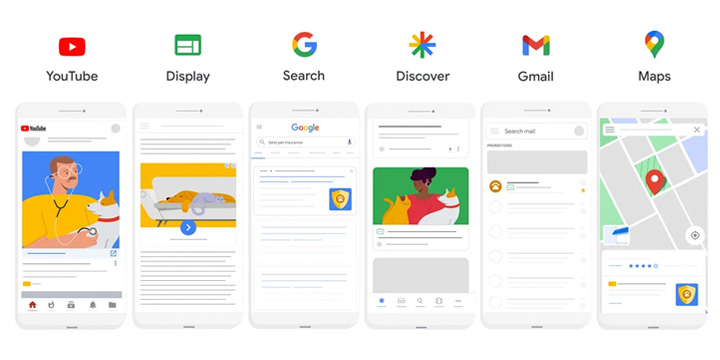
P-MAXキャンペーンは、Googleが持つすべての広告面(ディスプレイ、検索、ショッピング、YouTube、Discover、Gmail、Googleマップなど)に配信可能することができるキャンペーンです。
P-MAXキャンペーンは、Googleの機械学習が自動で最適化してくれる仕組みです。設定した「購入数」や「問い合わせ数」などの目標に合わせて、ユーザーの行動データを活用し、オークションごとに入札や配信面を調整してくれます。
最適化されたターゲティングによって、コンバージョン効率が高まり、CPA(1件あたりの獲得コスト)が下がりやすい傾向があります。一方で、P-MAXの仕様上、配信面やターゲティングを詳細にコントロールすることはできません。
P-MAXのプレースメント(配信面)の確認方法
P-MAXキャンペーンでは、広告主が配信面を直接コントロールすることはできません。しかし、実際にどこに配信されているかを確認する方法があります。ここでは、P-MAXのプレースメント(配信面)の確認方法をご紹介します。
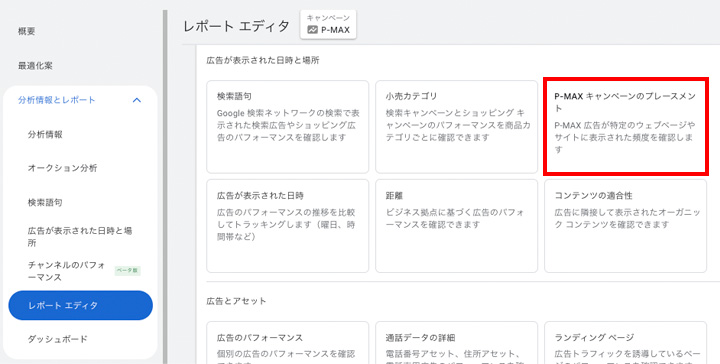
Google広告管理画面で 「分析情報とレポート」 をクリック。「レポートエディタ」→「P-MAXキャンペーンのプレースメント」をクリックするとP-MAXの配信面を確認することができます。
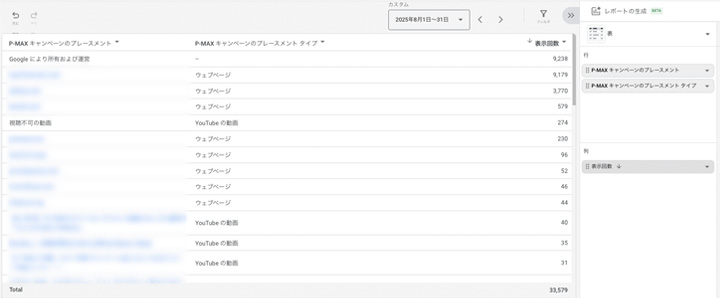
「P-MAXキャンペーンのプレースメント」のデフォルト状態では、「P-MAX キャンペーンのプレースメント タイプ」は表示されていません。表示するには、右側の検索窓に「タイプ」で検索して「P-MAX キャンペーンのプレースメント タイプ」の列を追加しましょう。
このレポートでは、クリック数やCV数は見ることができません。あくまで、どの面によく配信されているかという表示回数のみを知ることができます。また、Google検索の表示回数に関しては、プレースメントとは見なされていないため、このレポートには表示されません。
- Google により所有および運営: 「Google により所有および運営」とは、Google が所有するサイト(Gmail、Play、Discover、YouTube など)を指します。プレースメント レポートには「Google により所有および運営」と言うカテゴリがあり、YouTube フォーマット、Discover、フィード、Gmail などの Google が所有するプロパティで配信された表示回数が統合されます。
- Anonymous.google プレースメント: Anonymous.google は、サイト名が広告主に開示されないように、パブリッシャーが設定するすべての広告プレースメントを指します。
- 視聴不可の動画: 広告が特定の YouTube 動画内、またはその動画の隣に配信されたものの、配信後にその動画が非公開、削除、または不明になった場合に表示されます。
引用:プレースメントの定義
P-MAXのプレースメント(配信面)の除外する方法
P-MAXキャンペーンでは、基本的に配信面を選択することはできません。しかし、一部の配信先については 「除外設定」 を行うことで削除することが可能です。
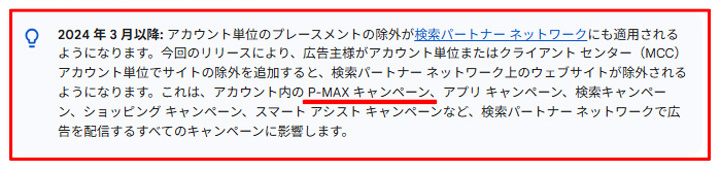
当社の経験上、アプリ面への配信は、誤クリックや意図しないインプレッションが増えやすく、コンバージョン効率が落ちると考えています。不要な配信面を除外することで、広告費を有効活用し、成果改善につなげることが可能です。
アプリへの配信除外の設定手順
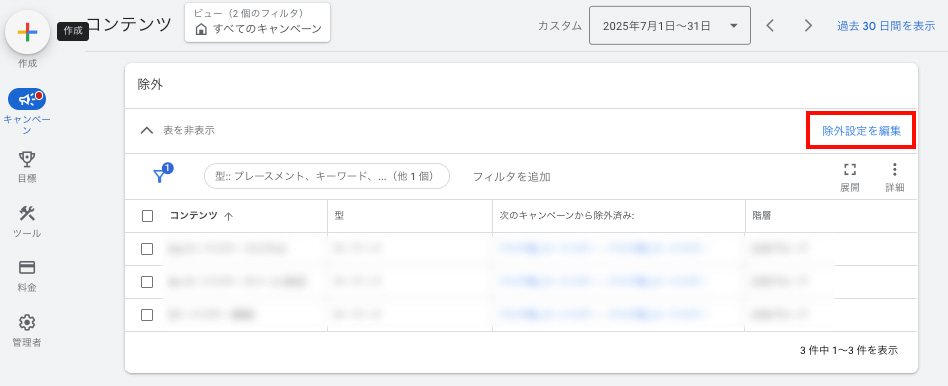
「キャンペーン」→「オーディエンス、キーワード、コンテンツ」→「コンテンツ」をクリック。除外の「除外設定を編集」をクリックします。
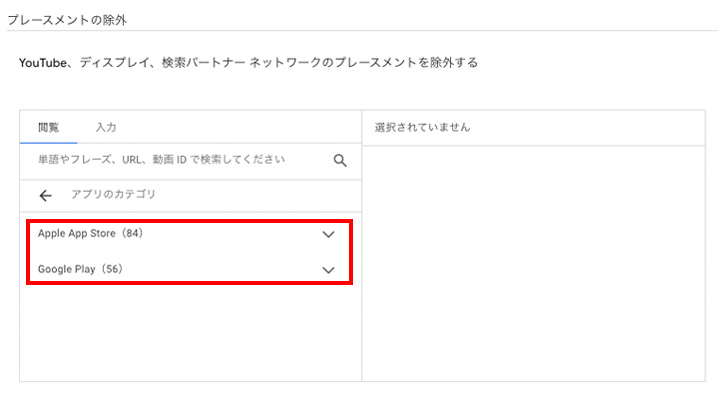
P-MAXのみで除外できないため、アカウント単位で除外の設定を行なう必要があります。「アカウント」を選択して、アプリのカテゴリを選択。Apple App StoreとGoogle Playのカテゴリをすべてチャックを入れる。
これでアプリへの配信を除外することができます。
まとめ
P-MAXキャンペーンは、Googleの機械学習を活用して効率的に成果を伸ばせる反面、配信面を細かく指定できないという特徴があります。ですが、レポートで配信先を確認したり、アプリカテゴリを除外することで、より無駄の少ない運用が可能になります。
大切なのは、「完全に任せきりにする」のではなく、定期的に配信実績を確認し、必要に応じて除外設定を行うことです。これにより、P-MAXの自動最適化を活かしつつ、広告費を有効に活用し、より高いコンバージョン成果につなげることができます。
関連記事:P-MAX広告×リマーケティング完全ガイド|来店予約CVを最大化する設計戦略と改善事例
株式会社IMAKONOでは、Google広告の運用も行っています。
株式会社IMAKONOでは、Google広告の戦略設計から配信、改善まで一貫してサポートしています。「どのターゲットに配信すべきかわからない」「広告運用を任せたい」「将来的に内製化したい」といったご相談にも対応可能です。Google広告の活用をご検討中の方は、まずはお気軽にお問い合わせください。
この記事を書いた人

関連記事
-
 【無料】Google広告で競合の広告を調べる方法|広告の透明性についてページの活用方法を徹底解説
 -
Google広告のデマンドジェネレーションでGoogleマップのみに広告配信が可能に!配信方法を画像付きで詳しく解説
-
【無料テンプレ】Googleマーチャントセンターの商品登録を無料テンプレートで簡単に行おう!
-
P-MAX広告×リマーケティング完全ガイド|来店予約CVを最大化する設計戦略と改善事例
-
Googleリスティング広告のキーワードマッチタイプを比較!おすすめの運用方法
-
Google広告のコンバージョン設定方法【初心者向け完全ガイド】
-
Google広告で「Googleタグマネージャーを使用する」のタブが表示されない場合の解決方法!
-
Googleディスプレイ広告のモニタリング設定方法を徹底解説!