X広告の画像を制作するとき、「何pxで作ればいい?」「1:1と1.91:1のどちらがいい?」と迷う方も多いのではないでしょうか。
X広告では、広告フォーマットによって推奨される画像サイズやアスペクト比が異なります。独立した画像広告では、1:1なら1200×1200px、1.91:1なら1200×628pxが推奨されています。
この記事では、X公式のクリエイティブ仕様をもとに、画像サイズ・アスペクト比・ファイル形式などの入稿規定を整理します。制作時に迷いやすいサイズの選び方や、入稿前に確認したいポイントまでわかりやすく解説します。
X広告の画像サイズ一覧
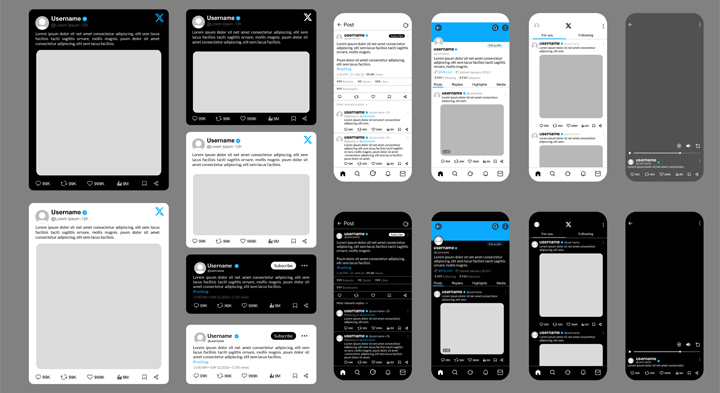
X広告の画像サイズは、利用する広告フォーマットによって変わります。
まずは、検索されることの多い独立した画像広告と、ウェブサイトやアプリへの誘導に使う画像広告のサイズを確認しましょう。
独立した画像広告の推奨サイズ
X公式では、独立した画像広告について以下のサイズを推奨しています。
| アスペクト比 | 推奨画像サイズ |
|---|---|
| 1:1 | 1200×1200px |
| 1.91:1 | 1200×628px |
1:1は正方形、1.91:1は横長の画像です。なお、X公式の仕様ページでは、独立した画像広告では、1:1と1.91:1が主な推奨比率になります。
X公式の英語仕様ページでは、4:5や2:3などの拡張アスペクト比も案内されています。利用できる広告フォーマットや入稿環境によって仕様が異なるため、実際に利用する広告フォーマットの最新仕様を確認してください。
ウェブサイトボタン付き画像広告のサイズ
ウェブサイトへの誘導を目的とした画像広告では、独立した画像広告とは推奨サイズが異なります。
X公式では、ウェブサイトボタン付きの画像広告について、以下のサイズを推奨しています。
| 広告フォーマット | 1:1 | 1.91:1 |
|---|---|---|
| 独立した画像広告 | 1200×1200px | 1200×628px |
| ウェブサイトボタン付き | 800×800px | 800×418px |
| アプリボタン付き | 800×800px | 800×418px |
| 投票付き | 800×800px | 800×418px |
| カルーセル | 800×800px | 800×418px |
| カンバセーションボタン付き | ー | 800×418px |
そのため、広告の目的やフォーマットを決めずに画像を制作すると、後から作り直しになる場合があります。
アプリボタン付き画像広告のサイズ
アプリのインストールや起動などを促す画像広告でも、以下のサイズが推奨されています。
| アスペクト比 | 推奨画像サイズ |
|---|---|
| 1:1 | 800×800px |
| 1.91:1 | 800×418px |
X広告では、同じ「画像広告」でも付加する機能によって仕様が変わります。制作を始める前に、どの広告フォーマットを使うのかを決め、そのフォーマットの公式仕様を確認するのが基本です。
関連記事:X(旧Twitter)広告の種類一覧|目的別フォーマットの選び方
結局どの画像サイズで作ればいい?
画像サイズで迷ったら、まず配信する広告フォーマットを確認しましょう。
独立した画像広告であれば、1:1は1200×1200px、1.91:1は1200×628pxがX公式の推奨サイズです。ウェブサイトボタン付きやアプリボタン付きの場合は、800×800pxまたは800×418pxが推奨されています。
独立した画像広告なら1200×1200pxが選択肢
独立した画像広告で正方形のクリエイティブを制作する場合は、1200×1200pxを基準にできます。
X公式が1:1の推奨サイズとして1200×1200pxを案内しているためです。ただし、これはすべてのX広告で1200×1200pxを使うという意味ではありません。
ウェブサイトボタン付き画像広告などでは800×800pxが推奨されているため、広告フォーマットに応じてサイズを変更してください。
横長のビジュアルなら1.91:1
横長の写真や構図を活かしたい場合は、1.91:1を選択すると、横長の構図を活かしやすくなります。
独立した画像広告では1200×628px、ウェブサイトボタン付き画像広告やアプリボタン付き画像広告では800×418pxが推奨されています。
横長の写真を無理に正方形へ変更すると、写真の構図を調整する必要が出てくるため、元の素材に合わせてアスペクト比を選ぶとよいでしょう。
広告フォーマットを先に決める
画像サイズを決めるときは、px数から考えるのではなく、「広告フォーマット→アスペクト比→画像サイズ」の順に決めると整理しやすくなります。
X公式のクリエイティブ仕様では、独立した画像広告のほか、ウェブサイトボタン付き画像広告、アプリボタン付き画像広告、投票付き画像広告などの仕様も掲載されています。
「X広告の画像=1200×1200px」と一律に考えるのは避けましょう。
X広告の画像入稿規定
画像広告では、サイズだけでなくファイル形式や容量にも条件があります。制作した画像を入稿する前に、基本的な仕様を確認しておきましょう。
対応ファイル形式
X公式では、画像広告のファイル形式としてPNGとJPEGを推奨しています。
BMPとTIFFは利用できません。また、アップロードしたGIF画像は静止画像として表示されます。
写真を中心としたクリエイティブではJPEG、ロゴや図形などを含む画像ではPNGを選ぶなど、素材に応じて使い分けるとよいでしょう。
画像ファイル容量の上限
画像広告のファイルサイズは、最大5MBです。
高解像度の画像やデザイン要素を多く含む画像は、書き出した際に容量が大きくなることがあります。ファイルを書き出したら、5MB以内に収まっているか確認します。
容量を抑えるために過度な圧縮を行うと画質に影響するため、書き出し後の画像も確認しておきましょう。
アスペクト比を確認する
画像を制作するときは、px数だけでなくアスペクト比も確認してください。
たとえば、下記のようになります。
- 1200×1200px → 1:1
- 1200×628px → 約1.91:1
- 800×800px → 1:1
- 800×418px → 約1.91:1
サイズを変更するときに縦横比まで変えると、画像の構図が崩れてしまいます。
デザインデータを作成するときは、「何pxで作るか」と「どの比率にするか」をセットで決めると、サイズ展開もしやすくなります。
最新の入稿規定を確認する方法
X広告の仕様は更新されることがあります。
記事内の数値は参考情報として活用し、実際の入稿時にはX公式の「広告クリエイティブの仕様」の最新仕様を照合してください。
X公式では、広告フォーマットごとの画像サイズやファイル形式、動画仕様などを確認できます。
関連記事:X広告の入稿規定一覧|画像・動画サイズ・文字数・審査基準をわかりやすく解説
X広告の画像制作で失敗しないポイント
画像サイズを規定に合わせるだけでは、制作作業は終わりません。実際に広告として表示したときに、商品やサービスの内容が伝わるかまで確認することが重要です。
重要な情報を端に置かない
ロゴやキャッチコピー、価格などの重要な情報は、画像の端ぎりぎりに配置しないようにしましょう。
特に複数のサイズへ展開する場合、同じレイアウトをそのまま使うと、サイズによって余白や要素の位置を調整する必要が出てきます。
制作段階で周囲に余白を確保しておくと、サイズ展開にも対応しやすくなります。
サイズ違いは単純にリサイズしない
正方形の画像を横長へ変更する場合、単純に縮小・拡大するだけではレイアウトが崩れることがあります。
人物や商品、キャッチコピー、ロゴなどの位置を確認し、必要に応じてレイアウトを組み直してください。
「1枚の画像をサイズ変更する」のではなく、同じデザインルールを使ってサイズごとに調整すると考えると制作しやすくなります。
スマートフォンで文字の大きさを確認する
PC上では読みやすい文字でも、スマートフォン上では小さく感じることがあります。
制作後は、スマートフォンで見たときの文字の大きさも確認します。商品名やキャンペーン内容など、重要な情報が無理なく読み取れるかまで見ておきましょう。
Xの広告品質ポリシーでも、判読できない画像や動画、過度なトリミングなどは広告クリエイティブ上の問題として扱われています。
画像内の情報量を増やしすぎない
画像に商品情報や料金、キャンペーン内容、サービスの特徴などをすべて詰め込む必要はありません。
画像では最も伝えたい内容を絞り、詳しい説明を広告文や遷移先ページで補う方法もあります。
「この画像で何を伝えるのか」を先に決めてから、必要な情報だけを配置しましょう。
1200×1200pxで作るメリットとは?
1200×1200pxは、独立した画像広告の1:1についてX公式が推奨しているサイズです。ここでは公式仕様とは分けて、制作・運用上の観点から正方形を基準にする場合の考え方を紹介します。
デザインの基準を作りやすい
複数サイズのクリエイティブを制作する場合、最初に一つの基準となるレイアウトを作っておくと、サイズ展開の際に要素の優先順位を整理しやすくなります。
たとえば、商品、キャッチコピー、ロゴなどの配置ルールを決めておけば、横長サイズへ展開するときにも調整しやすくなります。
これはXが「正方形をベースに制作すること」を推奨しているという意味ではありません。あくまで制作工程上の方法として考えてください。
サイズ違いを作るときはレイアウトを調整する
正方形の画像を横長に変更すると、左右の余白や商品・人物の位置が変わります。そのままリサイズするのではなく、サイズに合わせて各要素を動かしましょう。
特に確認したいのは、以下の4点です。
- 商品・人物の位置
- キャッチコピーの大きさ
- ロゴの位置
- 余白のバランス
デザインデータを編集しやすくする
サイズ展開を前提にするなら、背景・商品・テキスト・ロゴなどを編集しやすい状態で管理しておくと便利です。
1つの画像をそのまま使い回すのではなく、同じデザインコンセプトを各サイズに合わせて再構成するという考え方が向いています。
X広告の画像制作でよくある失敗例
X広告では、画像サイズを合わせた後のデザイン調整でつまずくことがあります。入稿前に、よくある失敗を確認しておきましょう。
サイズだけ合わせて制作する
1200×1200pxなど、指定されたサイズに合わせただけでは、広告として見やすい画像になるとは限りません。
画像内に情報を詰め込みすぎたり、スマートフォンでは読みづらい文字量になったりすることがあります。
画像サイズは入稿仕様、デザインは情報の伝え方として分けて考えましょう。
重要な文字を端に配置する
キャンペーン価格やCTA、ブランド名などを端に配置すると、サイズ展開の際にレイアウトを変更しづらくなります。
重要な情報は周囲に余白を設けて配置しておくと、別サイズへの調整もしやすくなります。
小さな文字を詰め込む
伝えたい情報をすべて画像に入れると、文字が小さくなってしまいます。
画像では要点を絞り、詳しい説明は広告文やLPで補うと情報を整理しやすくなります。
横長画像をそのまま正方形にする
横長用に制作した画像を、そのまま正方形へ変更すると、左右の情報が切れたり、余白のバランスが変わったりします。
サイズ変更後は、商品や人物の位置、テキスト、ロゴなどを確認してください。
画像サイズだけ確認して入稿する
画像サイズが合っていても、ファイル形式や容量まで確認したとは限りません。
X公式では画像広告についてPNG・JPEGを推奨し、ファイルサイズは最大5MBとしています。
入稿前には、サイズ・アスペクト比・ファイル形式・容量をまとめて確認しましょう。
サイズ別のクリエイティブ制作例

画像サイズによって、同じ訴求でも適したレイアウトは変わります。
記事内で実際のクリエイティブを掲載する場合は、OK例とNG例を並べると、サイズ変更による違いを視覚的に伝えやすくなります。
正方形画像のOK例・NG例
正方形では、商品や人物とテキストの位置関係を整理し、周囲に余白を残しておくと別サイズへの展開にも対応しやすくなります。
NG例としては、画像いっぱいに商品や文字を配置したデザインが考えられます。
ここでは、同じ訴求内容を「余白あり」「情報を詰め込んだ状態」で比較すると、読者が違いを理解しやすくなります。
横長画像のOK例・NG例
横長画像では、横方向のスペースを活かしたレイアウトを検討できます。
たとえば、人物や商品を片側に配置し、反対側にキャッチコピーを置く方法があります。
正方形のデザインを横方向へ引き伸ばすだけではなく、横長用のレイアウトとして調整することがポイントです。
サイズ変更で崩れやすいデザイン
人物や商品を画像いっぱいに配置したデザインは、サイズを変更するとレイアウトの調整が必要になることがあります。
記事内では、1:1と1.91:1に同じデザインを展開した比較画像を掲載すると、サイズ変更時にどこを調整すべきか視覚的に伝えられます。
X広告の画像を制作する手順
画像制作では、最初にpx数を決めるのではなく、配信する広告フォーマットから確認するとスムーズです。
広告フォーマットを決める
まず、どの広告フォーマットで配信するかを決めます。
X公式の仕様ページでは、独立した画像広告のほか、ウェブサイトボタン付き画像広告やアプリボタン付き画像広告などの仕様が掲載されています。
必要な画像サイズを確認する
フォーマットが決まったら、X公式のクリエイティブ仕様を確認します。
サイズだけでなく、アスペクト比、ファイル形式、容量まで確認しておくと、入稿時の手戻りを防ぎやすくなります。
デザインを制作する
仕様に合わせて画像を制作します。
重要な情報を端に寄せず、スマートフォンで確認したときにも内容が把握できるよう情報量を整理します。
サイズ違いを展開する
複数のアスペクト比を使用する場合は、単純なリサイズではなく、それぞれの比率に合わせてレイアウトを調整します。
特に、商品や人物、テキスト、ロゴの位置はサイズごとに見直します。
入稿前に確認する
入稿前に、画像のサイズ・比率・ファイル形式・容量をまとめて見直します。
広告文やリンク先を設定する場合は、画像との内容が一致しているかも確認しておくと安心です。
X広告の画像入稿前チェックリスト
入稿直前に確認できるよう、仕様とデザインを分けてチェックしましょう。
画像仕様のチェック
- 推奨サイズになっている
- アスペクト比が合っている
- PNGまたはJPEGになっている
- ファイル容量が5MB以内になっている
- 画像の品質に問題がない
デザインのチェック
- ロゴが見切れていない
- キャッチコピーが読み取れる
- 文字が小さすぎない
- 重要な情報が端に寄りすぎていない
- スマートフォンでも内容を確認できる
広告との整合性チェック
- 広告文と画像の内容が一致している
- LPと広告の訴求内容が一致している
- 価格やキャンペーン内容に誤りがない
- リンク先が正常に表示される
Xの広告品質ポリシーでは、ランディングページについて、広告クリエイティブで宣伝している内容と直接関連していることや、正常に機能することなどが求められています。
X広告の画像サイズに関するよくある質問
X広告の画像サイズについて、制作時に迷いやすいポイントをまとめます。
X広告の画像サイズは何pxがおすすめ?
独立した画像広告の場合、X公式では1:1なら1200×1200px、1.91:1なら1200×628pxを推奨しています。ただし、ウェブサイトボタン付き画像広告などでは推奨サイズが異なります。
正方形と横長はどちらを選べばいい?
どちらか一方をすべての広告で使う必要はありません。
独立した画像広告では1:1と1.91:1が公式に案内されています。商品や人物の構図、広告フォーマットなどを踏まえて選択してください。
1200×1200pxで作れば問題ない?
独立した画像広告の1:1では、1200×1200pxがX公式の推奨サイズです。
ただし、X広告のすべての画像フォーマットに1200×1200pxを使用するわけではありません。たとえば、ウェブサイトボタン付き画像広告では1:1が800×800px、1.91:1が800×418pxです。
画像サイズを間違えると広告審査に落ちる?
画像サイズだけで広告審査の可否が決まるわけではありません。
Xでは、画像の過度なトリミングや判読しにくいクリエイティブ、広告内容との一貫性、ランディングページとの関連性なども広告品質に関する確認事項として定めています。
画像の仕様確認と広告ポリシーの確認は、分けて行いましょう。
CanvaでX広告の画像を作る場合は何px?
独立した画像広告の1:1を制作する場合は、X公式の推奨サイズである1200×1200pxをキャンバスサイズの基準にできます。ウェブサイトボタン付き画像広告などは推奨サイズが異なるため、先にフォーマットを決めておくと迷いません。
画像を別サイズにリサイズするときの注意点は?
単純な拡大・縮小だけでなく、サイズに合わせてレイアウトも組み直します。特に、商品や人物の位置、キャッチコピーの大きさ、ロゴの位置、余白のバランスは変化しやすいポイントです。
まとめ|X広告はサイズと比率を確認して制作する
X広告の画像を制作するときは、指定されたpx数だけでなく、広告フォーマットとアスペクト比まで確認することが重要です。
独立した画像広告では、1:1なら1200×1200px、1.91:1なら1200×628pxがX公式の推奨サイズです。ウェブサイトボタン付き画像広告やアプリボタン付き画像広告では、800×800pxや800×418pxが推奨されています。
また、PNG・JPEGなどのファイル形式や最大5MBの容量制限も確認が必要です。画像そのものの仕様に加えて、スマートフォンでの見え方やサイズ展開まで考えて制作すると、入稿前の修正を減らしやすくなります。
X広告の仕様は更新されることがあるため、最終的な入稿前にはX公式の「広告クリエイティブの仕様」を確認してください。
関連記事:X広告の出し方|配信手順・設定方法・成果を出すコツを解説
X広告の配信設計や成果改善にお悩みの方はIMAKONOにご相談ください。商材・誘導先URL・広告の目的・予算感をもとに、設定から制作、運用・改善まで必要な支援を整理します。
IMAKONOの広告運用は、累計100件以上の支援実績。
支援先の売上が前年比250%(2.5倍)に成長した事例もあります。貴社の課題に合わせて、広告の設計から運用・改善まで支援します。