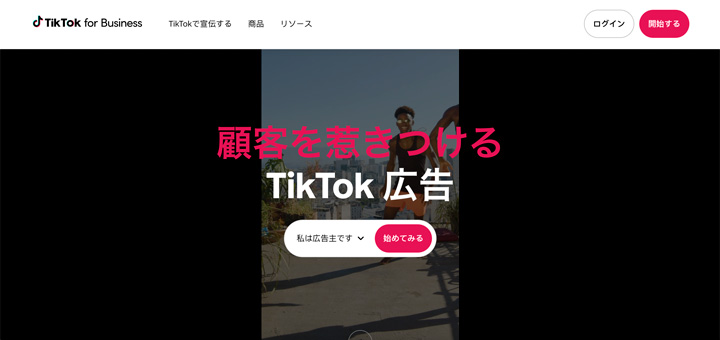
TikTok広告マネージャー(TikTok Ads Manager)は、広告の作成・配信・効果測定を行う公式の管理ツールです。まずはTikTok広告の公式サイトからログインし、操作する広告アカウントを選びます。日常のTikTok投稿を管理する画面と、広告の管理画面は役割が異なります。
この記事では、ログイン後に見る画面、初期設定、広告作成の順番、数値の確認方法を解説します。「ログインできない」と「ログインできるが広告が見つからない」は原因が違うため、状況を切り分けて確認しましょう。
TikTok広告マネージャーとBusiness Centerの違い
| ツール | 主な役割 | 使う場面 |
|---|---|---|
| Ads Manager | 広告の作成、予算・配信の調整、実績の確認 | 広告を出す、配信状況を見る、改善する |
| Business Center | 組織で広告アカウントやメンバー、パートナーなどを管理 | 複数の担当者・代理店と共同運用する |
個人のログイン情報と、操作権限を持つ広告アカウントは別です。複数アカウントを扱うときは、会社名だけでなく広告アカウントIDも照合してください。代理店との共同運用ではパスワードを共有せず、Business Centerで必要なアセットと権限を割り当てます。
参考:TikTok公式:Business Centerの設定方法
ログインできない・アカウントが表示されないときの確認表
| 状況 | 最初に確認すること | 次の対応 |
|---|---|---|
| ログイン情報が合わない | 登録時のメール・電話番号とログイン方法 | 公式画面のパスワード再設定を利用する |
| 確認コードが届かない | 送信先、迷惑メール、SMS受信設定 | 再送時の待機表示を確認し、解決しなければ公式サポートへ |
| ログイン後に広告が見つからない | 選択中の広告アカウントIDと招待先のユーザー | 社内管理者にアカウントへの権限割り当てを確認する |
| 数値だけが表示されない | 期間、フィルター、選択している階層 | 配信開始日を含む期間に変更し、配信ステータスを見る |
権限不足の場合、ブラウザーのCookieを削除してもアカウントへのアクセスは増えません。まず画面に表示されたエラーとアカウントIDを確認し、認証の問題か、権限の問題かを切り分けます。
広告配信前に済ませる初期設定
1.企業情報・請求情報を確認する
会社情報、請求先、通貨、タイムゾーンを確認します。支払い方法や請求方式は国・アカウント条件により異なるため、自分の管理画面で利用できる選択肢を確認してください。登録内容を確認せずに、別アカウントを重複作成することは避けましょう。
2.計測する成果とリンク先を決める
問い合わせ、購入、アプリの利用など、広告で増やしたい行動を決めます。Webサイトへの誘導なら、広告のリンク先がスマートフォンで開くこと、フォームが送信できること、必要な計測イベントが動くことを配信前に確認します。リンクのクリックだけを問い合わせ完了として扱わないことが重要です。
3.素材と運用体制を準備する
動画・画像・広告文・リンク先をそろえ、社内の確認担当者と配信開始日を決めます。素材はTikTok広告の入稿規定に沿って用意し、静止画を使う場合はカルーセル広告の仕様と構成例も確認してください。ログインには2段階認証を利用し、担当者の退職・契約終了時に権限を整理できる状態にします。
管理画面の見方|まず確認する3つの階層
| 階層 | 確認する内容 | 判断の例 |
|---|---|---|
| キャンペーン | 広告目的と全体の予算・実績 | 問い合わせを増やす目的と設定が合っているか |
| 広告グループ | 配信対象、配信面、期間、予算・入札など | 意図した地域や期間で配信されているか |
| 広告 | 動画・画像・広告文・リンク先と広告ごとの結果 | どの訴求が成果につながっているか |
標準的な構造は「キャンペーン→広告グループ→広告」です。Smart+など選ぶ作成方式によって、自動化される項目や画面の並びは異なります。すべての設定が同じ画面にあると思わず、変更したい内容がどの階層に属するかを確認しましょう。
広告を作成して配信するまでの流れ
目的を決める→キャンペーンを作る→配信条件を設定する→素材・広告文・リンク先を登録する→プレビューで確認する→審査と配信状況を確認する、という順に進めます。初めての出稿では、公開操作前に予算・期間・対象地域・支払い方法を担当者同士で確認すると、設定ミスを見つけやすくなります。
入札や最適化の選択肢は目的によって変わります。問い合わせが目的なら、安いクリックを集めることだけを基準に選ばず、計測できる成果に合う設定を検討します。また、目標単価を設定しても、その金額で必ず獲得できるという意味ではありません。
配信後に見る数値とレポートの作り方
全体の把握にはダッシュボード、広告別の比較にはキャンペーン画面を使います。期間をそろえ、列のカスタマイズで広告費・表示回数・クリック・成果数・成果単価を並べます。アカウント全体の平均だけで判断せず、広告グループや広告ごとの違いを確認しましょう。
| 数値の動き | 確認する場所 | 改善の方向 |
|---|---|---|
| 表示がほとんどない | 配信ステータス、審査、期間、残高、対象範囲 | 配信できない原因を先に解消する |
| 表示はあるがクリックが少ない | 広告ごとの素材・訴求、配信面 | 冒頭や画像、対象者への伝え方を見直す |
| クリックはあるが問い合わせがない | リンク先、フォーム、成果計測 | 広告とページの内容の一致、入力の負担を確認する |
| 成果はあるが単価が高い | 広告費と成果数、問い合わせの質 | 受注につながる広告を見極めて配分を検討する |
代理店と共同運用するときに共有すること
広告アカウントの所有者、支払い担当、運用担当、レポートの閲覧担当を決めます。Business Center内の役割と広告アカウントごとのアクセス権は分けて確認し、管理者権限を全員に渡す運用は避けてください。
依頼時は、目的・月の広告予算・目標となる成果単価・制作できる素材・報告頻度を共有します。契約終了後にアカウントとデータを引き継げるかも確認しましょう。比較の観点はTikTok広告代理店の選び方で整理しています。
よくある質問
広告アカウントを作れば、すぐ配信できますか?
作成だけでは完了しません。企業情報や請求設定、素材の登録、審査、配信期間などを確認する必要があります。管理画面のステータスを見て、未完了の手続きを進めます。
広告は何日ごとに変更すればよいですか?
固定の日数だけでは決められません。配信量・成果数・購入や問い合わせまでの時間を確認して判断します。素材、対象、予算を同時に変えると原因が分からなくなるため、検証したい点を絞りましょう。ただしリンク切れや計測不備は、学習を待たずに修正します。
まとめ|TikTok広告マネージャーは設定から改善まで順番に確認する
TikTok広告は、アカウントを作るだけでなく、権限・請求・計測・素材・審査の状態まで確認して配信準備を進めましょう。配信後は目的に合った指標を確認し、変更点と結果を記録しながら改善します。
設定はできたものの成果につながらない、社内で運用する体制を整えたい、といった課題をIMAKONOにご相談ください。商材・広告の目的・月の予算・現在つまずいている設定を添えていただくと、必要な支援を整理しやすくなります。
IMAKONOの広告運用は、累計100件以上の支援実績。
支援先の売上が前年比250%(2.5倍)に成長した事例もあります。貴社の課題に合わせて、広告の設計から運用・改善まで支援します。