Cookie規制により広告の計測精度が低下するなか、対策として注目されているのが「サーバーサイド計測」です。
本記事では、StapeとサーバーサイドGTM(sGTM)を使い、Meta広告のコンバージョンAPI(CAPI)を導入する手順を、実際の画面とあわせて解説します。専門用語も分かりやすく説明するため、GTMを初めて使う方でも読み進められる内容です。
今回は、導入準備やツール・プランの選び方、初期設定でつまずきやすいポイントをご紹介します。
なぜ今「サーバーサイド計測」なのか
これまでWeb広告の効果計測は、ブラウザに保存されるCookieや、Webサイトに設置したタグ(JavaScript)を使う方法が一般的でした。ユーザーの購入や問い合わせなどの情報を、ブラウザから広告プラットフォームへ送る仕組みです。
しかし近年は、プライバシー保護の強化により、ブラウザの規制(ITPなど)や広告ブロッカー、Cookie制限の影響で、一部のデータが正しく送られないケースが増えています。計測できるデータが減ると、広告の自動入札や配信学習の精度も低下します。
そこで注目されているのが、サーバーを経由してデータを送る「サーバーサイド計測」です。ブラウザから送られたデータをサーバーで受け取り、広告プラットフォームへ送信します。
ブラウザだけに頼る計測よりも規制の影響を受けにくく、コンバージョンの取りこぼしを減らせます。
Meta CAPIとサーバーサイドGTMの関係
設定を始める前に、Meta CAPIとサーバーサイドGTM(sGTM)の関係を確認しておきましょう。
CAPIで計測の取りこぼしを減らす
従来のMetaピクセルは、購入や問い合わせの情報をブラウザからMetaへ送信します。しかし、Cookie規制や広告ブロッカーの影響で、データが正しく届かない場合があります。
コンバージョンAPI(CAPI)は、これらの情報をサーバーからMetaへ送る仕組みです。Metaピクセルと併用することで、より安定した計測につながります。
CAPIを動かす土台がsGTM
サーバーサイドGTM(sGTM)は、サーバーで受け取ったデータをMetaやGoogleなどへ送る仕組みです。
簡単にいえば、CAPIは「Metaへデータを送る方法」、sGTMは「その処理を動かす土台」です。本記事では、sGTMを使ってMeta CAPIを設定します。
CAPI GatewayとsGTMの違い
Meta CAPIの導入方法には、「CAPI Gateway」と「sGTM」があります。
- CAPI Gateway:Meta CAPIを手軽に導入したい場合に向いている
- sGTM:Metaに加えて、GA4やGoogle広告などにも活用できる
Metaだけを計測するならCAPI Gateway、複数の媒体をまとめて管理するならsGTMが適しています。本記事では、拡張性を考えてsGTMを使用します。
Stapeとは?サーバーサイドGTMで利用する理由
サーバーサイドGTM(sGTM)を利用するには、GTMのサーバーコンテナを動かす環境が必要です。Google Cloudに構築する方法もありますが、サーバーの設定や監視などの知識が求められます。
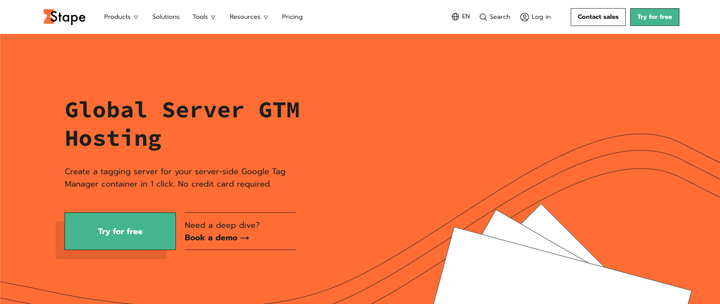
Stapeは、こうした環境を簡単に用意できるsGTM向けのホスティングサービスです。Googleのサービスではありませんが、サーバーの構築や運用を任せられるため、専門的な知識が少なくてもsGTMを導入しやすくなります。
StapeとGTMの違い
StapeとGTMは、どちらか一方を使うのではなく、役割に応じて両方を使用します。
| サービス | 役割 |
|---|---|
| Stape | サーバーコンテナを動かす環境を用意する |
| GTM | イベントやタグの送信先を設定する |
簡単にいえば、Stapeは「サーバーを用意する側」、GTMは「計測内容を設定する側」です。
設定は、次の順番で進めます。
- GTMでサーバーコンテナを作成する
- コンテナ情報をStapeに登録する
- GTMでMeta CAPIなどのタグを設定する
StapeとGoogle Cloudの違い
sGTMは、Stapeを使わずGoogle Cloudに直接構築することもできます。
Google Cloudは自由度が高い一方、サーバーの構築やスケーリング、監視などを自分たちで管理する必要があります。Stapeは自由度では劣りますが、設定や運用の負担を抑えられます。
| 選択肢 | 向いているケース |
|---|---|
| Google Cloud | インフラの知識があり、細かく設定したい |
| Stape | サーバー管理の手間を減らし、簡単に導入したい |
料金だけでなく、構築や運用にかかる工数も含めて比較することが大切です。
Stapeの料金プランは?リクエスト数をもとに選ぶ
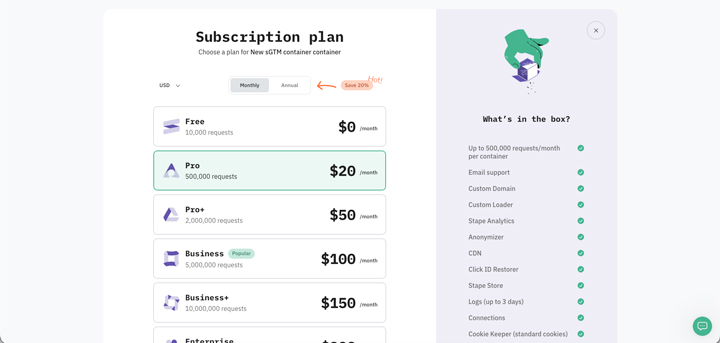
Stapeの料金プランは、サーバーコンテナに届く「リクエスト数」によって決まります。
Stapeのリクエスト数とは
リクエスト数は、GA4のセッション数ではなく、Stapeのサーバーコンテナに送られた通信の回数です。ページ表示やイベントの発生、計測用スクリプトの読み込みなどによってカウントされます。
Stape公式では、必要なリクエスト数の目安を次のように案内しています。
月間リクエスト数の目安=月間ページビュー数×10
実際のリクエスト数は、設定しているイベントやタグによって変わるため、少し余裕を持って見積もりましょう。
無料プランは本番運用に足りる?
Stapeの無料プランは、月間1万リクエストまで利用できます。ページビューに換算すると、月間約1,000PVが目安です。
小規模サイトや動作テストには利用できますが、広告を配信しているサイトでは上限に達する可能性があります。また、無料プランは上限に達すると停止し、翌月にリクエスト数がリセットされないため、再開するには有料プランへの変更が必要です。
Stapeのプランを選ぶ目安
プラン選びでは、広告予算ではなく、サイトのページビュー数やイベント数を確認します。同じ広告予算でも、クリック単価やタグの設定によってリクエスト数は変わるためです。
Proプランは月間50万リクエストまで利用でき、月間約5万PVが目安です。小〜中規模のサイトであれば、まずProプランから始め、実際の使用量を確認しながら調整する方法が現実的です。
上限の7〜8割に近づいたら、設定ミスや不要なイベントがないかを確認し、必要に応じて上位プランを検討しましょう。
※料金や上限は変更される可能性があるため、契約前にStape公式の料金ページをご確認ください。
自動アップグレードも設定できる
Stapeには、リクエスト数が上限を超えた場合に、上位プランへ切り替える自動アップグレード機能があります。
計測の停止を避けたい場合には便利ですが、自動的に料金も上がります。設定を有効にする場合は、使用量や通知を定期的に確認しましょう。
継続して利用する場合は、約20%割引される年払いも選択できます。最初は月払いで使用量を確認し、適切なプランが分かってから年払いに切り替えると安心です。
手順①:StapeでsGTMコンテナを作成する
ここからは、Stapeを使ったサーバーサイドGTMの設定を進めます。先にStape側でsGTMコンテナを作り、その後GTMのサーバーコンテナと連携します。
StapeでsGTMコンテナを作成する
StapeでsGTMコンテナを作成しましょう。StapeにはMeta CAPI Gatewayなどの別サービスもありますが、今回はサーバーサイドGTMを利用するため、必ずsGTMコンテナを選びましょう。
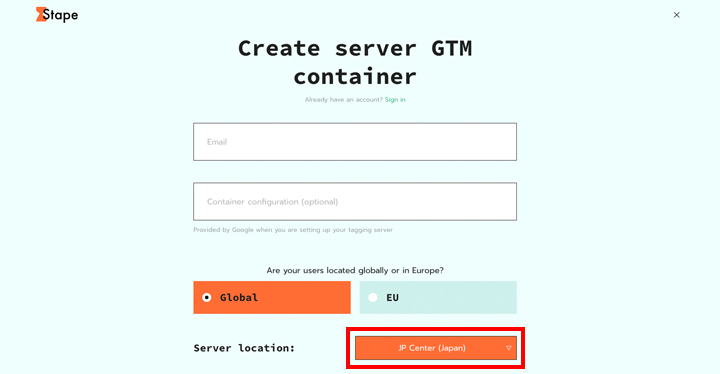
コンテナ作成時には、「Servers location」からサーバーの場所を選択します。基本的には、サイトの利用者に近いリージョンを選びます。
日本国内のユーザーが中心の場合は、「JP Center(Japan)」を選べば問題ありません。北米向けのサイトならUS、ヨーロッパ向けならEUなど、ユーザーの所在地に合わせて選びましょう。
手順②:GTMでサーバーコンテナを作成し、Stapeと連携する
StapeでsGTMコンテナを作成したら、次はGTMでサーバーコンテナを作り、Stapeと連携します。
GTMでサーバーコンテナを作成する

GTMのアカウント一覧を開き、対象アカウントのメニューから「コンテナを作成」を選択します。
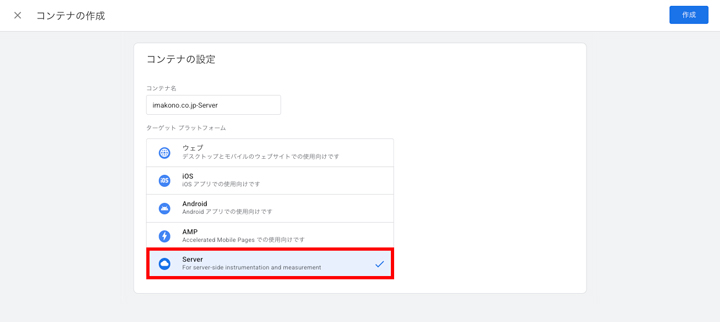
コンテナ名を入力し、ターゲットプラットフォームで「Server(サーバー)」を選んで作成します。
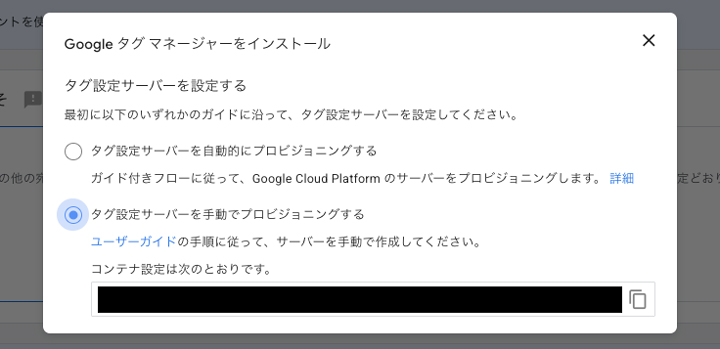
続くタグ設定サーバーの画面では、「タグ設定サーバーを手動でプロビジョニングする」を選択してください。
自動プロビジョニングを選ぶと、Google Cloud上にCloud Runのタグ付けサーバーが作成されます。今回はStapeを利用するため、手動プロビジョニングを選びます。
画面に「設定文字列」が表示されるので、コピーしておきましょう。
「コンテナを作成」が表示されない場合
GTMでサーバーコンテナを追加しようとしても、「コンテナを作成」が表示されない場合があります。主な原因は、GTMアカウントの権限不足です。新しいコンテナを作成するには、既存コンテナの編集・公開権限ではなく、アカウントの「管理者」権限が必要です。
クライアントのGTMを利用する場合は、アカウント管理者に権限の変更を依頼しましょう。
コンテナ設定文字列をStapeに登録する
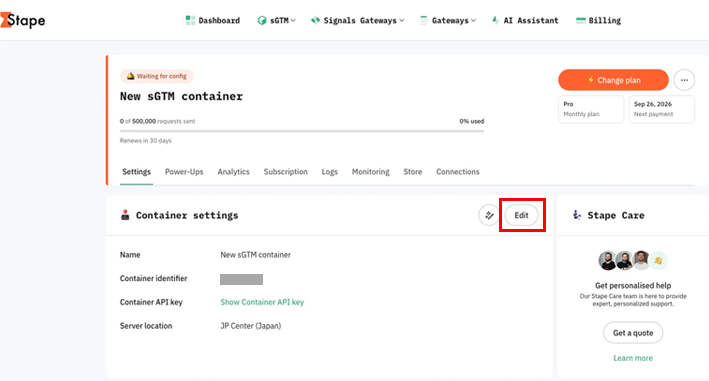
Stapeで作成したsGTMコンテナを開き、「Container settings」の「Edit」をクリックします。
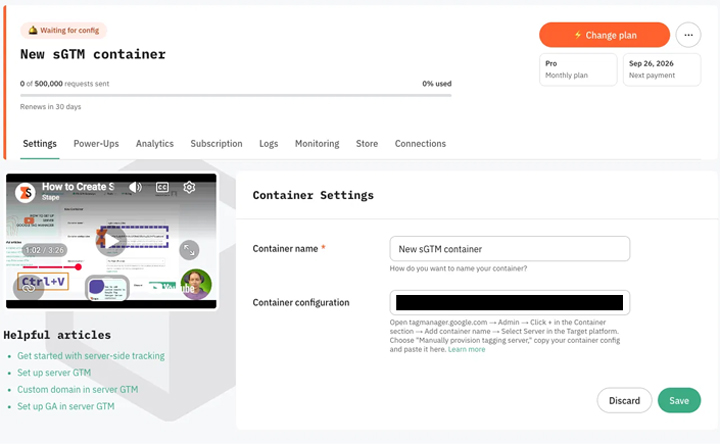
「Container configuration」に、GTMでコピーした設定文字列を貼り付けて保存します。
保存後、ステータスが「Waiting for config」から「Deploying」に変わり、しばらくすると「Running」になります。「Running」と表示されれば、GTMのサーバーコンテナとStapeの連携は完了です。
参考:Stape公式「Container Configurationの設定方法」
手順③:Stapeで計測用サブドメインを設定する
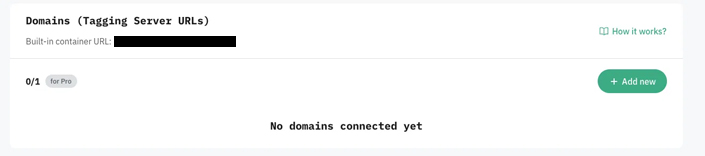
GTMとStapeを連携したら、次は計測データを受け取るサブドメインを設定します。
サーバーサイドGTMにサブドメインを設定する理由
自社サイトと同じルートドメインのサブドメインを使うことで、ファーストパーティ環境でデータを送信できます。
たとえば、サイトが「example.com」なら、「data.example.com」のような計測用URLを用意します。これにより、Cookieの持続性が高まり、ブラウザやアドブロックの影響を受けにくい計測環境を構築できます。
なお、Googleは現在、同一ドメインのパスを使う「同一オリジン」を推奨しています。ただし設定が複雑になるため、本記事では導入しやすいサブドメイン方式を使用します。
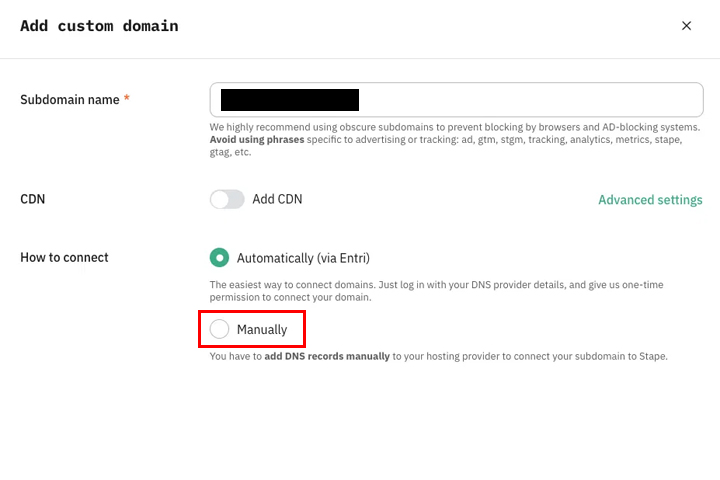
Subdomain nameに「サブドメイン名」を設定してください。CDNはオフのままで、How to connectは「Manually」を選択して次に進んでください。
【つまずきポイント】サブドメイン名に注意する
Stapeでサブドメインを設定する際は、「ad」「gtm」「track」「analytics」など、広告や計測を連想させる名前は避けましょう。
これらの文字列はアドブロックの検知対象になる可能性があります。サービス名や計測用途が分かりにくい、短く一般的な名前を使用するのが無難です。
Stapeに表示されたDNSレコードを追加する
サブドメインを登録すると、Stapeの管理画面に必要なDNSレコードが表示されます。DNSの管理画面を開き、Stapeに表示された次の情報をそのまま登録します。
- レコードの種類
- ホスト名
- 値・向き先
設定方法によって、CNAMEまたはA・AAAAレコードが表示されます。自己判断で変更せず、Stapeの画面に表示された内容を登録してください。
手順④:Data TagとData ClientでMeta CAPIを設定する
サブドメインの設定が完了したら、ウェブ側GTMからサーバー側GTMへ計測データを送ります。今回のデータの流れは、次のとおりです。
ブラウザ → ウェブ側GTM → Stape → サーバー側GTM → Meta
既存のMetaピクセルによるブラウザ計測は残し、サーバー側からCAPIイベントを追加します。
Data TagとData Clientの役割
ウェブ側GTMからサーバー側GTMへデータを送るために、Stapeの「Data Tag」と「Data Client」を使用します。
- Data Tag:ウェブ側GTMからデータを送信する
- Data Client:サーバー側GTMでデータを受け取る
Data TagはGTMのテンプレートギャラリーから追加できます。一方、Data Clientはテンプレートギャラリーに掲載されていないため、Stape公式のGitHubからテンプレートを取得し、サーバー側GTMへインポートします。
event_idで重複計測を防ぐ
MetaピクセルとCAPIから同じイベントを送る場合は、重複排除の設定が必要です。
ブラウザ側とサーバー側で、同じイベント名と同じ「event_id」を送ることで、Metaが同一のコンバージョンとして処理します。
購入イベントでは、注文番号をevent_idに使用する方法が分かりやすいです。注文番号を取得できない場合は、一意のIDを生成し、ブラウザ側とサーバー側の両方へ同じ値を渡します。
Meta CAPIタグを設定する
サーバー側GTMでは、Stapeの「Facebook Conversions API」タグテンプレートを使用します。
主に設定する項目は次のとおりです。
- Meta Pixel ID
- アクセストークン
- イベント名
- event_idや購入金額などのイベント情報
- タグを発火させるトリガー
アクセストークンは、Metaのイベントマネージャーから発行します。第三者に共有せず、ウェブ側GTMや公開ページには設置しないよう注意してください。
プレビューでMeta CAPIの動作を確認する
設定後は、ウェブ側とサーバー側のGTMを同時にプレビューします。テスト購入を行い、次の順番で処理されているか確認しましょう。
- ウェブ側GTMでData Tagが発火する
- サーバー側GTMでData Clientがデータを受け取る
- Meta CAPIタグが発火する
- Metaのテストイベントにサーバーイベントが表示される
- ブラウザとサーバーのevent_idが一致している
問題がなければ、ウェブ側とサーバー側の両方のGTMコンテナを公開します。片方だけを公開しても正しく動作しないため注意してください。
公開後はMetaのイベントマネージャーを確認し、サーバーイベントの受信状況や重複排除率、既存のGA4・Google広告の計測に問題がないかを確認します。
まとめ:StapeとsGTMでMeta CAPIを導入する
サーバーサイド計測は複雑に見えますが、それぞれの役割を理解すると全体像がつかみやすくなります。
- Stape:サーバー環境を用意する
- サーバーサイドGTM(sGTM):タグやデータの送信先を設定する
- Meta CAPI:サーバーからMetaへデータを送る
この流れを理解し、順番に設定することが大切です。
一方で、実際の導入にはDNS設定やevent_idによる重複排除、ウェブ側・サーバー側GTMの動作確認など、慎重に進めるべき工程があります。設定を誤ると既存のコンバージョン計測に影響する可能性もあるため、公開前後の確認は欠かせません。
Stape・サーバーサイドGTM・Meta CAPIの導入や、計測結果の確認にお悩みの方はIMAKONOにご相談ください。現在の計測環境と課題を伺い、導入から広告運用まで必要な支援を整理します。
IMAKONOの広告運用は、累計100件以上の支援実績。
支援先の売上が前年比250%(2.5倍)に成長した事例もあります。貴社の課題に合わせて、広告の設計から運用・改善まで支援します。